

설명
너무 길어서 안 읽음
- 🚀 초고속 백업
- 🪶 가벼움 – 1MB 조금 넘는 크기
- ⚡ 단 몇 번의 클릭으로 가능한 초고속 마이그레이션
- 🎯 매우 사용하기 쉬움 – 기술 지식이 필요하지 않습니다.
- ☁️ 다양한 무료 스토리지 옵션: Google Drive, Dropbox, OneDrive, pCloud, Amazon S3 등
- 🔒 1GB 무료 공간을 제공하는 전용 자체 스토리지 솔루션 – 시장에서 유일합니다!
—
사이트 백업을 만드는 것이 그 어느 때보다 쉬워졌습니다!
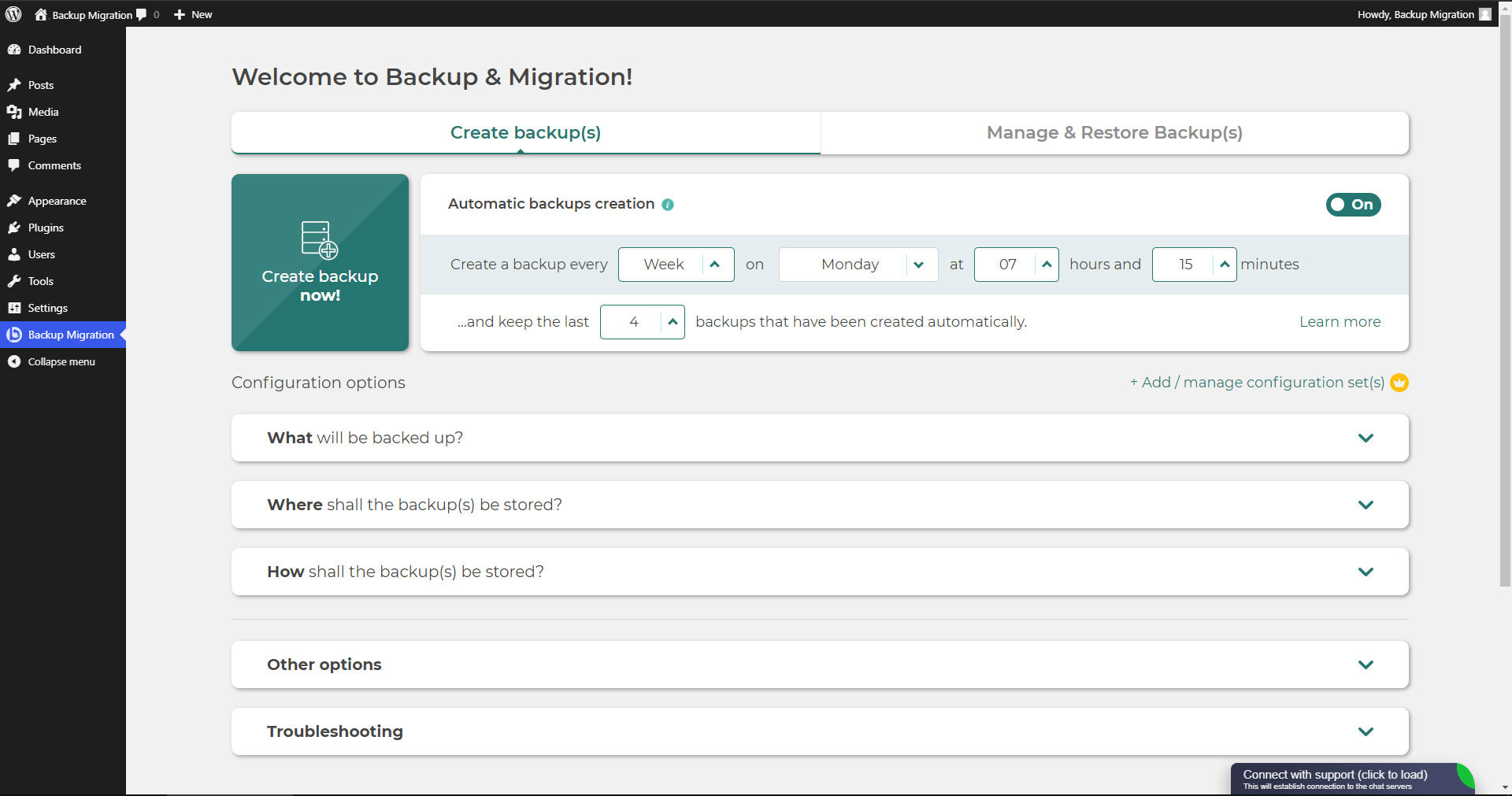
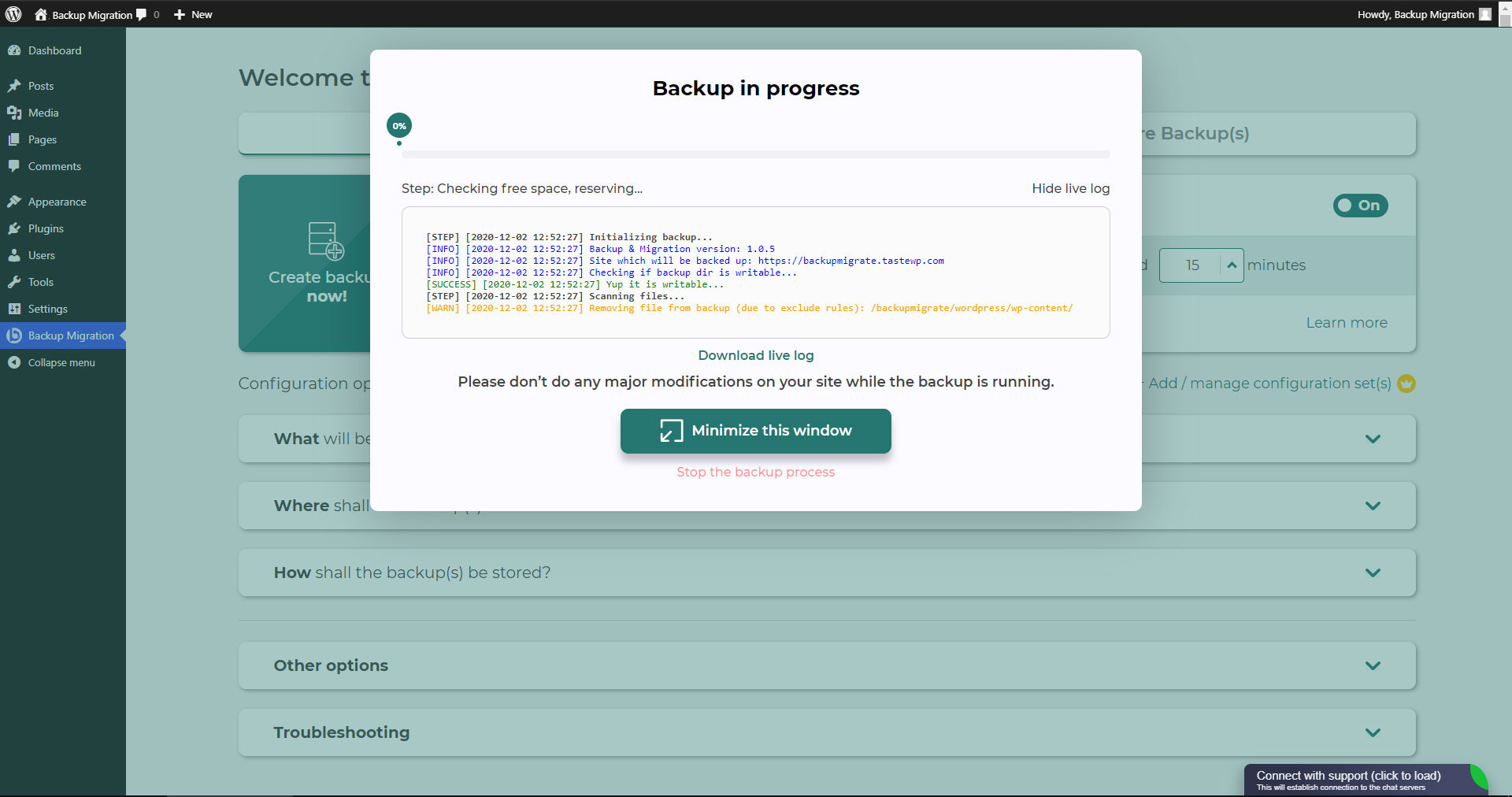
플러그인을 설치한 다음 “지금 백업 만들기”를 클릭하기만 하면 끝입니다.
웹사이트 이전도 단 두 번의 클릭만으로 간편하고 무료로 가능합니다!
다양한 클라우드 저장소 지원: Google Drive, Dropbox, OneDrive, Amazon S3, Wasabi, pCloud, SFTP 및 FTP, 그리고 무료 클라우드 저장소인 BackupBliss.
백업을 예약할 수도 있습니다. 예를 들어, 매주(또는 매일/매월) 자동으로 백업을 수행하도록 설정할 수 있습니다.
다양한 구성 옵션을 활용하세요:
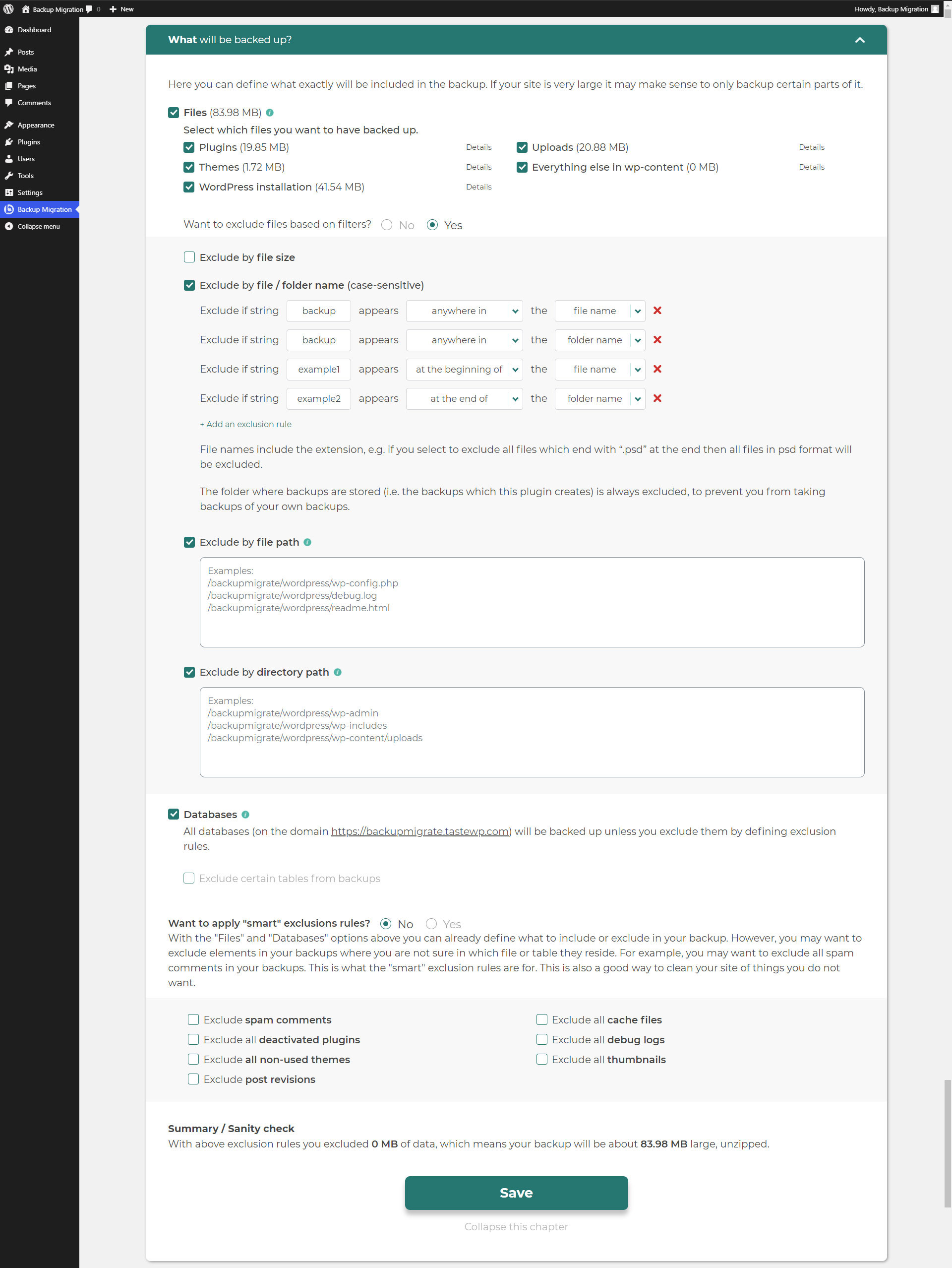
- 백업 대상에 포함될 파일 및 데이터베이스와 제외될 파일 및 데이터베이스를 정확히 지정하십시오
- 백업을 저장할 위치를 지정합니다(로컬 저장 및/또는 클라우드 백업).
- 백업의 이름을 지정하고, 어떤 경우에 알림 이메일을 수신할지 설정하는 등 다양한 옵션을 설정할 수 있습니다
- 프리미엄 버전에는 다음과 같은 추가 고급 기능이 포함되어 있습니다: 스마트 제외 규칙, Tar 및 GZip 압축 방식, 전체 이메일 알림, 업데이트 전 자동 백업 등.
이 플러그인은 사이트를 다른 호스팅 업체로 이전하거나 로컬 백업을 복원해야 할 때 필요한 모든 기능을 한 번에 제공하는 솔루션입니다.
참고: 이 (무료) 버전은 워드프레스의 기본 ZIP 파일 크기 제한으로 인해 백업 용량이 4GB로 제한됩니다. 용량 제한 없이 더 큰 규모의 사이트에서도 안정적으로 사용하시려면 프리미엄 플러그인을 확인해 주세요. 이 무료 플러그인의 코드는 GPLv3 라이선스 하에 제공되지만, 기타 콘텐츠에 대한 권리는 당사가 보유합니다. 기타 사항도 다루고 있으며 전체적으로 적용되는 이용 약관을 반드시 읽어보시기 바랍니다.
궁금한 점이 있으시면 지원 포럼에서 문의해 주세요. 언제든지 기꺼이 도와드리겠습니다!
스크린샷
설치
검색을 통한 관리자 설치 프로그램
- ‘새 플러그인 추가’ 화면으로 이동하여 검색 입력란 옆의 드롭다운 메뉴에서 ‘Author’를 선택하세요
- “Migrate” 검색
- “백업 마이그레이션”을 찾아 “지금 설치” 버튼을 클릭하세요.
- 플러그인을 활성화합니다.
- 플러그인은 설정 메뉴 아래에 표시되어야 합니다.
Zip을 통한 관리자 설치 프로그램
- 새 플러그인 추가 화면을 방문하여 “플러그인 업로드” 버튼을 클릭합니다.
- “찾아보기…” 버튼을 클릭하고 플러그인의 zip 파일을 선택합니다.
- “지금 설치” 버튼을 클릭합니다.
- 업로드가 완료되면 백업 마이그레이션을 활성화하세요.
- 플러그인은 설정 메뉴 아래에 표시되어야 합니다.
FAQ
-
첫 번째 백업을 어떻게 생성하나요?
-
BackupBliss – Backup Migration Staging 플러그인의 설정 페이지에서 “지금 백업 생성”을 클릭하세요.
BackupBliss – 백업 마이그레이션 스테이징 기능은 기본적으로 BackupBliss 플러그인의 자체 백업과 WordPress 설치 정보를 제외한 사이트의 모든 내용을 백업합니다. WordPress 설치 정보도 함께 백업하려면 “백업 대상” 섹션의 확인란을 선택하세요.
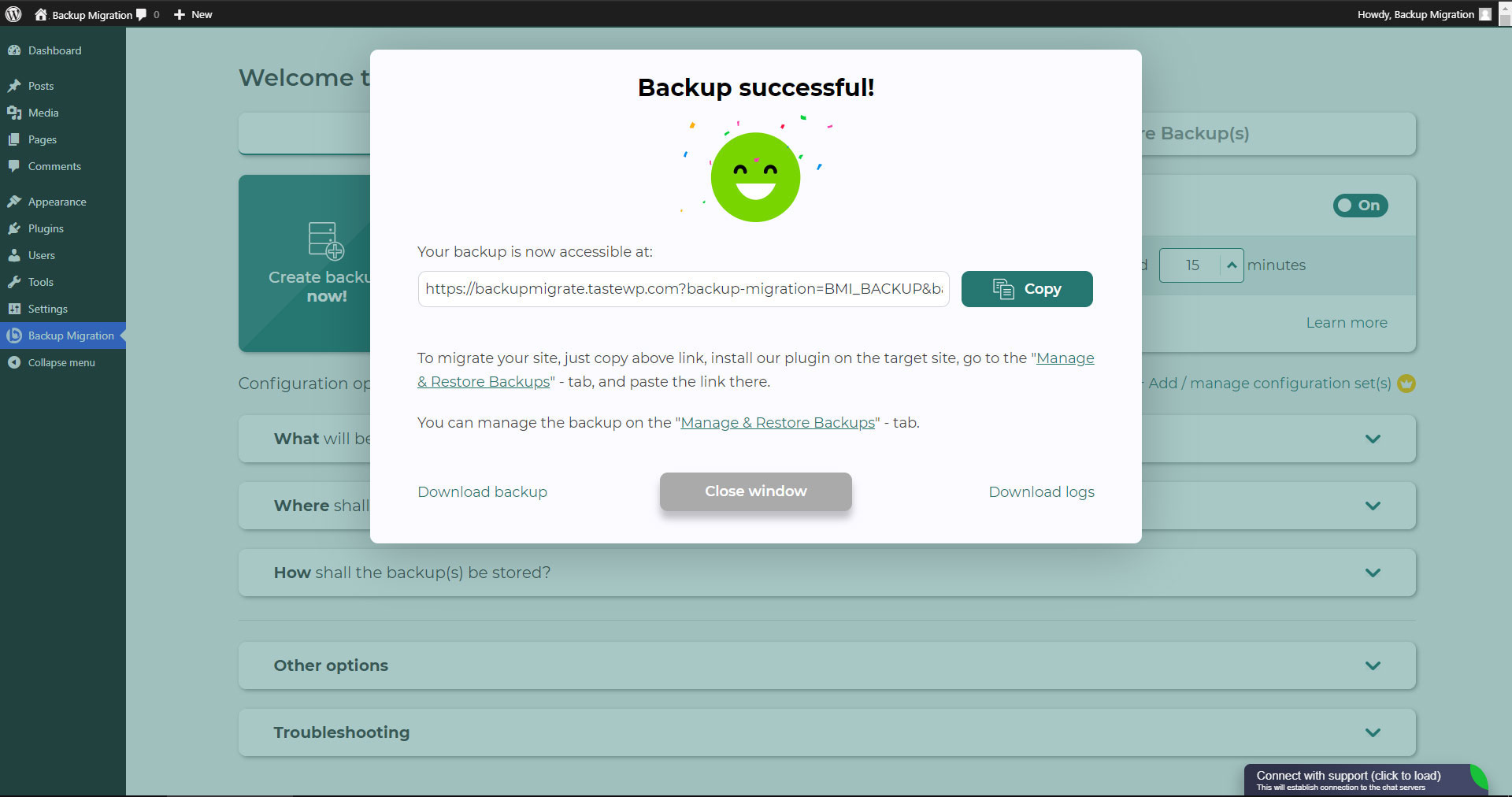
백업이 생성된 직후 백업을 다운로드하거나 마이그레이션할 수 있습니다(이 플러그인을 워드프레스 듀플리케이터로 활용하세요).
-
백업을 어떻게 복원하나요?
-
-
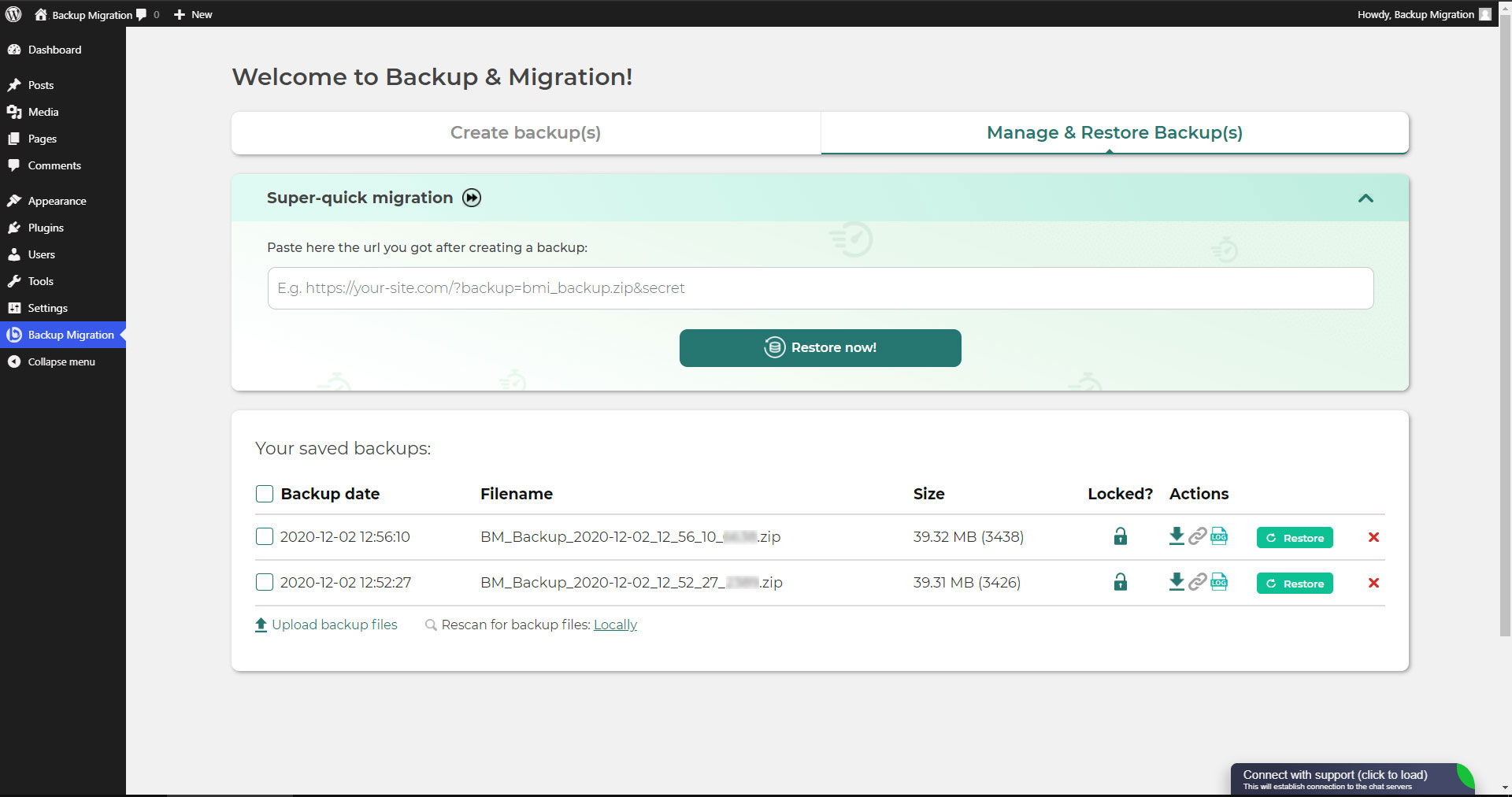
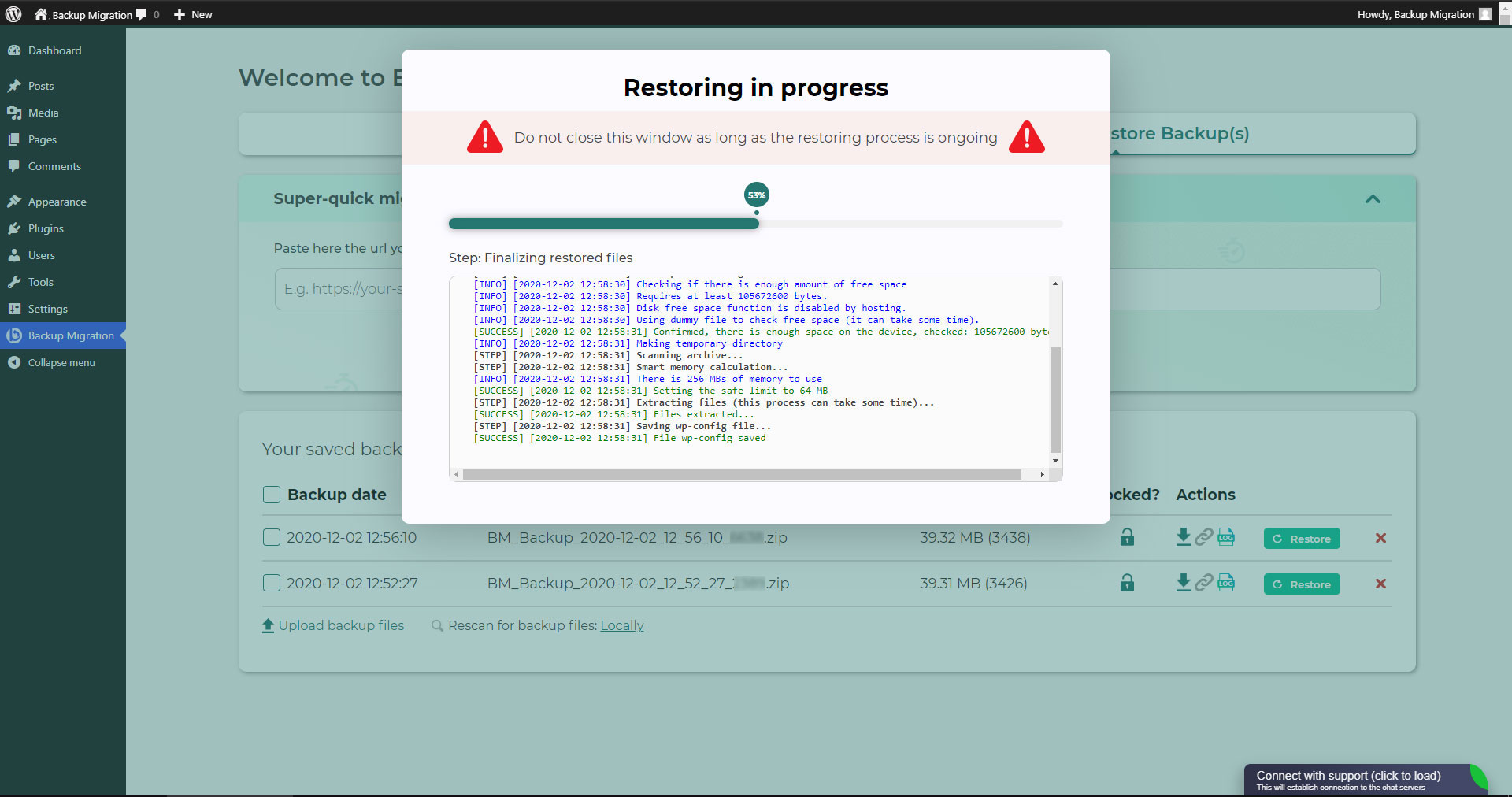
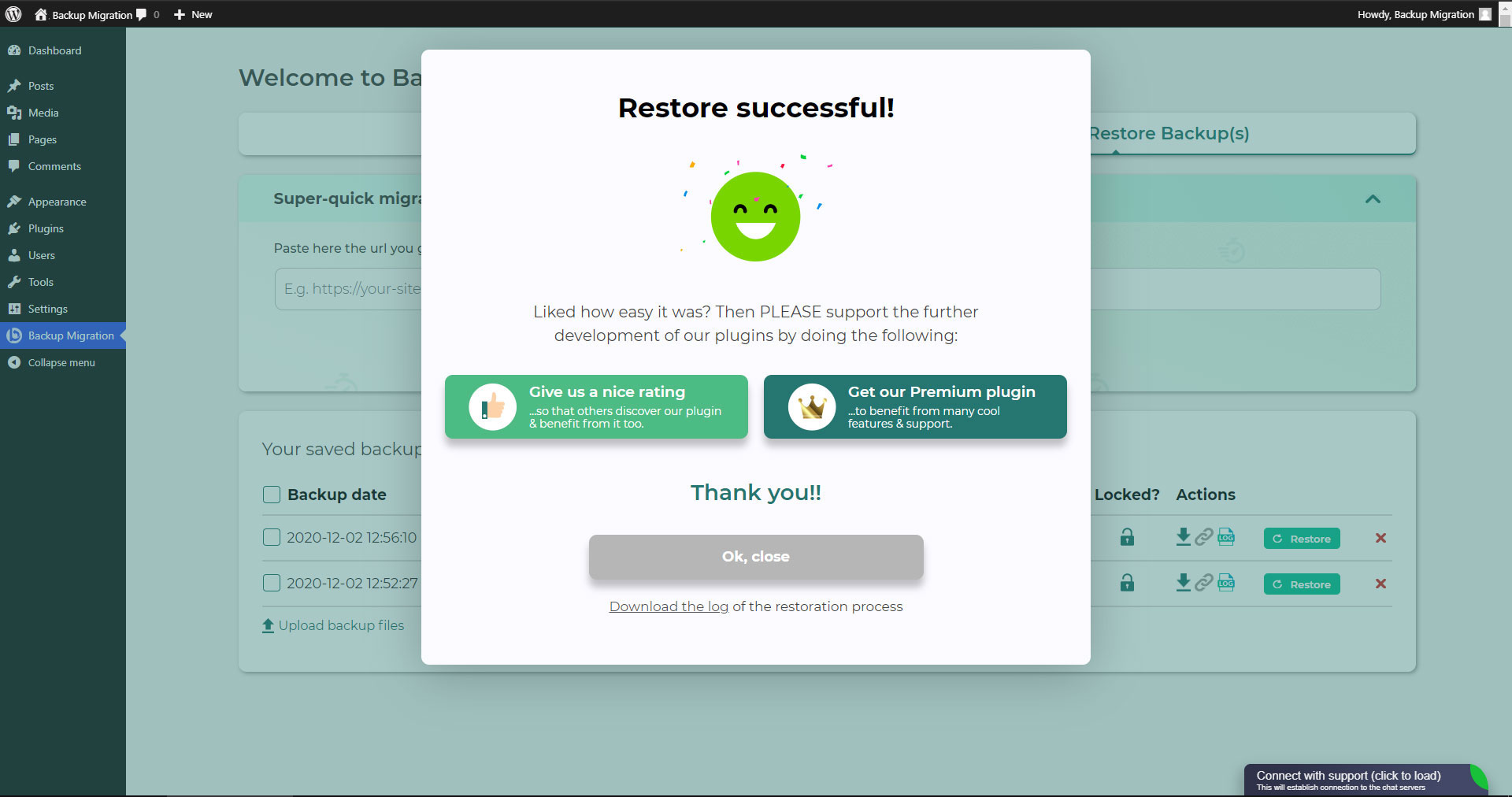
백업 파일이 사이트 내에 저장되어 있는 경우: BackupBliss 백업 마이그레이션 스테이징 플러그인 화면으로 이동한 다음, 백업 목록이 표시된 ‘백업 관리 및 복원’ 탭에서 복원하려는 백업 옆의 ‘복원’ 버튼을 클릭하세요.
-
백업이 다른 사이트에 있는 경우: 사이트 #1에서 BackupBliss – Backup Migration Staging 플러그인 화면으로 이동한 다음, 백업 목록이 표시된 ‘백업 관리 및 복원(Manage & Restore Backup(s))’ 탭으로 이동하여 ‘작업(Actions)’ 열에 있는 “링크 복사(Copy Link)” 버튼을 클릭합니다. 사이트 #2에서 BackupBliss – Backup Migration Staging 플러그인 화면으로 이동한 후, ‘백업 관리 및 복원’ 탭으로 이동하여 ‘초고속 마이그레이션’을 클릭하고, 복사한 링크를 붙여넣은 다음 ‘지금 복원!’ 버튼을 누르십시오. 이 과정은 먼저 백업을 가져온 다음 복원하는 방식으로 진행되며, 즉 Backup Migrate는 백업 가져오기 도구 역할도 수행합니다.
-
백업 파일이 다른 장치에 있는 경우: BackupBliss – Backup Migration Staging 플러그인 화면으로 이동한 다음, ‘백업 관리 및 복원(Manage & Restore Backup(s)’ 탭으로 이동하여 “백업 파일 업로드” 버튼을 클릭하세요. 업로드가 완료되면 복원하려는 백업 옆의 ‘복원’ 버튼을 클릭하세요.
-
백업이 Google Drive, OneDrive, Dropbox, Amazon S3, Wasabi, BackupBliss Storage, pCloud, FTP 또는 SFTP에 저장되어 있는 경우: BackupBliss – Backup Migration Staging 플러그인 화면으로 이동한 다음, 플러그인 섹션의 “백업을 어디에 저장할까요?” 항목에서 해당 외부 저장소 옵션을 켜고 계정에 연결하세요. 그러면 플러그인이 “백업 관리 및 복원” 섹션에서 사용 가능한 백업 파일을 동기화하며, 해당 섹션에서 복원 작업을 실행할 수 있습니다.
-
-
사이트를 어떻게 이전하거나 복제하나요?
-
이전(또는 복제)하려는 사이트(사이트 #1)에서 전체 백업을 생성하여 워드프레스 사이트를 이전(또는 복제)합니다.
-
웹사이트를 사이트 #1에서 사이트 #2로 직접 이전하려면: 사이트 #1에서 BackupBliss – Backup Migration Staging 플러그인 화면으로 이동한 후, 백업 목록이 표시된 ‘백업 관리 및 복원(Manage & Restore Backup(s))’ 탭으로 이동하여 ‘작업(Actions)’ 열에 있는 ‘링크 복사(Copy Link)’ 버튼을 클릭하세요. 사이트 #2에서 BackupBliss – Backup Migration Staging 플러그인 화면으로 이동한 후, ‘백업 관리 및 복원’ 탭으로 이동하여 ‘초고속 마이그레이션’을 클릭하고, 복사한 링크를 붙여넣은 다음 ‘지금 복원!’ 버튼을 누르세요. 플러그인의 ‘백업을 어디에 저장할까요?’ 섹션에서 ‘직접 링크를 통해 액세스 가능?’을 ‘예’로 설정하여 사이트 #1의 백업 파일에 액세스할 수 있는지 확인하십시오.
-
웹사이트를 간접적으로 마이그레이션하려면: BackupBliss – Backup Migration Staging 플러그인 화면으로 이동한 후, ‘백업 관리 및 복원(Manage & Restore Backup(s))’ 탭으로 이동하여 “백업 파일 업로드” 버튼을 클릭하세요. 업로드가 완료되면 복원하려는 백업 옆의 ‘복원’ 버튼을 클릭하세요.
-
Google Drive, OneDrive, Dropbox, Amazon S3, Wasabi, BackupBliss Storage, pCloud, FTP 또는 SFTP를 사용하여 웹사이트를 마이그레이션하려면: BackupBliss – Backup Migration Staging 플러그인 화면으로 이동한 후, 플러그인 섹션의 “백업을 어디에 저장할까요?”에서 해당 외부 저장소 옵션을 켜고 계정에 연결하세요. 그러면 플러그인이 “백업 관리 및 복원” 섹션에서 사용 가능한 백업 파일을 동기화하며, 이곳에서 복원 작업을 실행할 수 있습니다.
-
-
백업 파일은 어디에서 찾을 수 있나요?
-
BackupBliss – Backup Migration Staging을 사용하면 플러그인의 ‘백업 관리 및 복원(Manage & Restore Backup(s)’ 화면에서 직접 백업을 다운로드하거나, 마이그레이션하거나, 삭제할 수 있습니다. 기본적으로 마이그레이션 플러그인은 백업을 서버의 /wordpress/wp-content/backup-migration 폴더에 로컬로 저장하지만, 백업 위치를 원하는 곳으로 변경할 수 있습니다. OneDrive, Dropbox, Google Drive, BackupBliss Storage, Amazon S3, Wasabi, pCloud, FTP 또는 SFTP와 같은 클라우드에 백업이 저장되어 있는 경우, 플러그인이 데이터를 동기화할 수 있도록 해당 스토리지 계정과 플러그인을 연결해야 합니다.
-
자동 백업을 실행하는 방법은 무엇인가요?
-
자동 백업 기능은 ‘BackupBliss – Backup Migration Staging’ 플러그인의 홈 화면에서 ‘지금 백업 생성!’ 버튼 바로 옆에서 설정할 수 있습니다. 자동 백업은 월간, 주간 또는 일간 주기로 실행할 수 있습니다. 동일한 ‘BackupBliss – Backup Migration Staging’ 플러그인 섹션에서 정확한 시간(및 요일)과 보관할 자동 백업의 수를 설정할 수 있습니다. 사용 가능한 저장 공간에 따라 보관할 백업 수를 적절히 조정하는 것을 권장합니다. 프리미엄 버전을 사용하면 테마, 플러그인 또는 WordPress 코어 업데이트 전에 부분 자동 백업을 설정할 수도 있습니다.
-
백업 파일의 크기는 어느 정도인가요?
-
백업 파일의 크기는 BackupBliss – Backup Migration Staging 플러그인의 “무엇을 백업할까요?” 섹션에서 선택한 기준에 따라 달라집니다. 설정을 저장할 때 해당 섹션에서 파일/폴더 크기 계산 결과를 확인할 수 있습니다. 일반적으로 WordPress의 ‘Uploads’ 폴더가 가장 용량이 크고, 데이터베이스는 가장 작습니다. 저장 공간을 절약하고 싶다면, 플러그인과 WordPress 설치 폴더의 선택을 해제하는 것이 좋습니다. 이러한 파일들은 보통 언제든지 WP 소스에서 다운로드할 수 있기 때문입니다.
-
백업 생성 및 사이트 마이그레이션은 무료인가요?
-
네. 전체 사이트 백업과 자동 백업을 생성하고, 사이트를 무료로 마이그레이션(사이트 복제)할 수 있습니다. BackupBliss – Backup Migration Staging Pro는 백업에 포함하거나 제외할 파일을 더 정교하게 필터링하고 선택할 수 있는 기능(백업 용량에 영향을 줌), 더 빠른 백업 생성 속도, 다양한 외부 백업 저장소, 백업 암호화, 백업 파일 압축 방식, 고급 백업 트리거, 이메일로 전송되는 추가 백업 알림, 우선 지원 등 더 많은 기능을 제공합니다.
-
스테이징 사이트는 어떻게 만들까요?
-
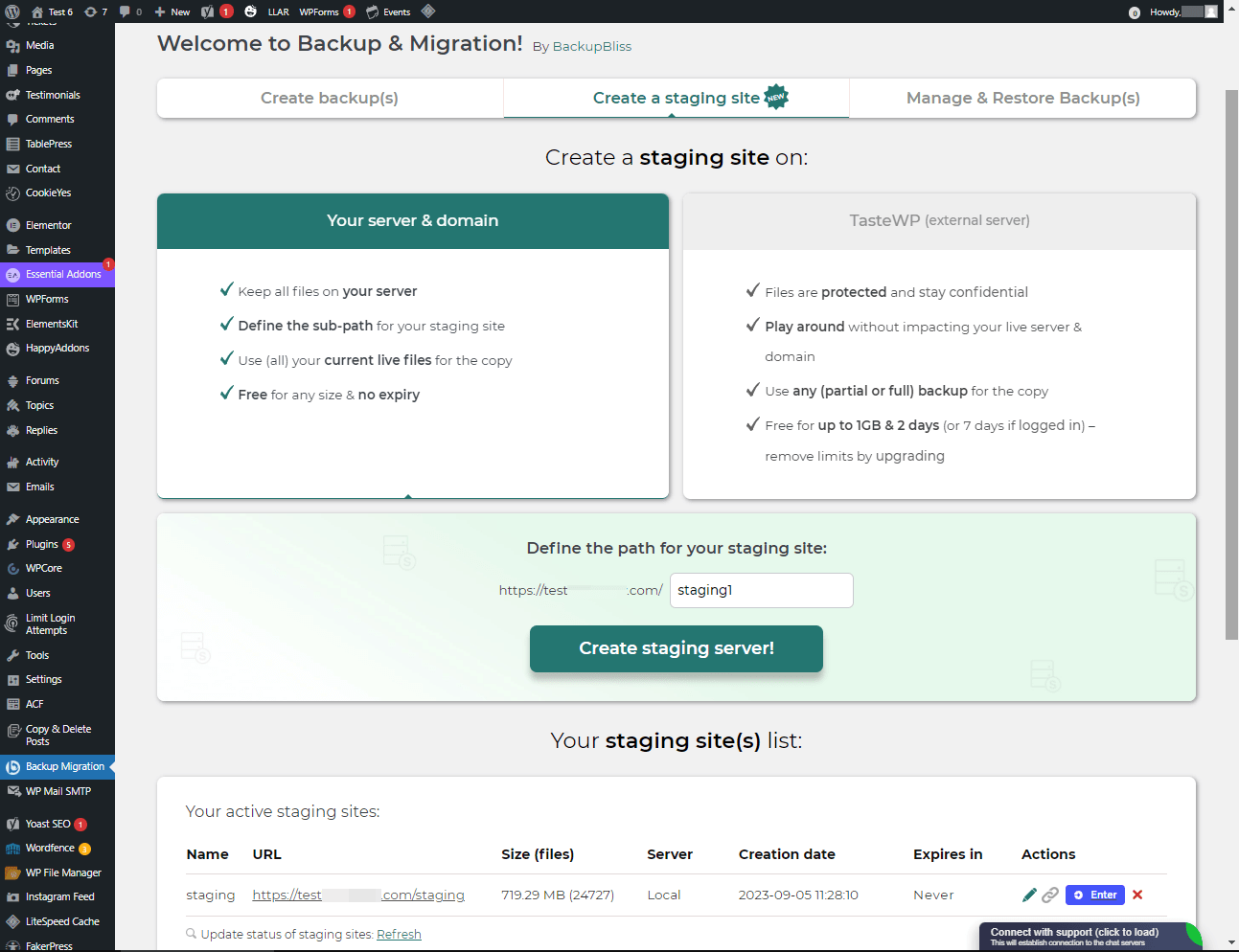
BackupBliss 플러그인을 사용하면 웹사이트의 스테이징 환경을 간편하게 설정할 수 있습니다. 서버나 로컬 컴퓨터에 스테이징 사이트를 생성하거나, TasteWP에 생성할 수 있습니다. 두 옵션 모두 무료로 이용 가능합니다!
-
서버에 스테이징 사이트를 생성하려면 플러그인 섹션의 “스테이징 사이트 생성”으로 이동하여 “사용자 서버 및 도메인”을 선택하고, 필요한 경우 사용자 지정 경로를 설정한 뒤 “스테이징 사이트 생성!” 버튼을 클릭하세요.
-
무료 워드프레스 샌드박스 플랫폼인 TasteWP에서 스테이징 사이트를 생성하려면, “TasteWP (외부 서버)” 옵션을 선택한 다음 사용할 백업 파일을 선택하고 “스테이징 사이트 생성!” 버튼을 클릭하세요.
-
-
⭐️ 신규! 클라우드 백업 기능을 이용할 수 있나요?
-
BackupBliss – Backup Migration Staging Pro에서 이제 Google Drive, OneDrive, FTP, Amazon S3, Wasabi, BackupBliss Storage, SFTP, pCloud 및 Dropbox로 백업할 수 있습니다.
향후 추가될 스토리지 옵션으로는 Rackspace, DreamObjects, OpenStack, Google Cloud, Microsoft Azure, Backblaze 등이 있습니다. 여기에서 선호하는 옵션을 투표해 주세요. -
⭐️ 신규! Google 드라이브 / OneDrive / BackupBliss 스토리지 / Dropbox / pCloud / FTP / SFTP / Amazon S3 / Wasabi에 어떻게 백업하나요?
-
사이트 백업을 클라우드에 자동으로 업로드하려면 플러그인의 Pro 버전이 필요합니다. 설치 및 활성화 후, 플러그인 섹션의 “백업을 어디에 저장할까요?”로 이동하여 해당 외부 저장소 기능을 켜주세요. ‘연결’ 버튼을 클릭하고 연결할 계정을 선택하세요. 연결이 완료되면 웹사이트의 백업 파일이 연결된 저장소로 동기화되기 시작합니다. 플러그인 섹션의 “백업 관리 및 복원”에서 진행 상황을 확인할 수 있습니다.
-
다른 백업/마이그레이션 플러그인보다 어떤 점이 더 나은가요?
-
가장 직관적인 인터페이스와 원활한 사용자 경험을 제공할 뿐만 아니라, BackupBliss – Backup Migration Staging 플러그인은 항상 경쟁사보다 더 많은 혜택을 드리기 위해 노력할 것입니다:
– 경쟁사 중 어느 곳도 자체적인 무료 백업 클라우드 저장소를 제공하지 않습니다.
– Updraftplus: 마이그레이션에 요금을 부과하지만, 저희 플러그인을 사용하면 무료입니다;
– All-in-One WP Migration: 무료 버전에서 저희 플러그인과 비교했을 때, 선택적/부분 백업 기능이 없으며, 고급 옵션이 부족하고 각 외부 저장소는 별도의 확장 플러그인으로 제공됩니다. 또한 자동 백업 기능이 없습니다;
– Duplicator: 무료 버전에서 저희 플러그인과 비교했을 때, 선택적 백업, 제외 규칙, 자동 백업 및 마이그레이션 기능이 없습니다;
– WPvivid: 무료 버전에서 저희 플러그인과 비교했을 때, 선택적/부분 백업, 제외 규칙, 자동 백업 기능이 없습니다;
– BackWPup: 무료 버전에서 저희 플러그인과 비교했을 때, 복원 옵션이 부족하고, 백업 속도가 더 느리며, 자동 백업은 WP Cron에 의존합니다;
– Backup Guard: 무료 버전에서 저희 플러그인과 비교했을 때, 선택적 백업, 제외 규칙, 직접 마이그레이션 기능이 없습니다;
– XCloner: 자동 백업이 WP Cron에 의존하며, 로컬 서버에서는 전체 복원이 불가능합니다;
– Total Upkeep: 고급 선택적 백업 및 제외 규칙이 부족하며, 월간 백업 스케줄 기능이 없습니다 -
백업 파일을 어떻게 업로드하나요?
-
백업 파일을 업로드하려면 BM 플러그인의 ‘백업 관리 및 복원(Manage & Restore Backup(s)’ 섹션(오른쪽 탭)으로 이동하면 됩니다. 해당 섹션에 있는 ‘백업 파일 업로드(Upload backup file)’ 버튼을 클릭한 후, 이 플러그인으로 생성된 백업 파일만 선택해야 합니다. 다른 플러그인의 백업 파일은 사용할 수 없습니다(해당 플러그인의 백업을 복원하려면 해당 플러그인으로 돌아가서 그 방법을 통해 복원해야 합니다). ‘초고속 마이그레이션'(b항)을 사용하는 경우, 백업 파일이 자동으로 업로드됩니다. 백업 파일 업로드에 문제가 발생하면, 이전 화면으로 돌아가 백업용으로 지정된 폴더에 쓰기 권한이 있는지 확인하십시오. 백업 저장 위치는 플러그인의 ‘백업을 어디에 저장할까요?’ 섹션에서 확인할 수 있습니다.
-
내 언어로도 플러그인을 사용할 수 있나요?
-
지금까지 플러그인을 다음 언어로 번역했습니다.
Arabic: إنشاء نسخة احتياطية واستعادة النسخ الاحتياطية وترحيل المواقع. أفضل مكون إضافي لمواقع الترحيل والاستنساخ!
Chinese (China): 创建备份、还原备份和迁移站点。 迁移和克隆网站的最佳插件!
Croatian: Izradite sigurnosnu kopiju, vratite sigurnosne kopije i migrirajte web-mjesta. Najbolji dodatak za migraciju i kloniranje web stranica!
Dutch: Maak back-ups, herstel back-ups en migreer sites. De beste plug-in voor het migreren en klonen van websites!
English: Create a backup, restore backups and migrate a website. The best plugin for migration and to clone a website
Finnish: Luo varmuuskopio, palauta varmuuskopiot ja siirrä sivustot. Paras laajennus sivustojen siirtoon ja kloonaukseen!
French (France): Créez des sauvegardes, restaurez des sauvegardes et migrez des sites. Le meilleur plugin pour les sites Web de migration et de clonage !
German: Erstellen Sie Backups, stellen Sie Backups wieder her und migrieren Sie Websites. Das beste Plugin für Migrations- und Klon-Websites!
Greek: Δημιουργία αντιγράφων ασφαλείας, επαναφορά αντιγράφων ασφαλείας και μετεγκατάσταση τοποθεσιών. Το καλύτερο πρόσθετο για μετανάστευση και κλωνοποίηση ιστοσελίδων!
Hungarian: Biztonsági másolat készítése, biztonsági másolatok visszaállítása és webhelyek migrálása. A legjobb bővítmény a webhelyek migrációjához és klónozásához!
Indonesian: Buat cadangan, pulihkan cadangan, dan migrasikan situs. Plugin terbaik untuk migrasi dan kloning situs web!
Italian: Crea backup, ripristina backup e migra i siti. Il miglior plugin per la migrazione e la clonazione di siti web!
Persian: ایجاد نسخه پشتیبان، بازیابی نسخه پشتیبان، و مهاجرت سایت ها. بهترین افزونه برای مهاجرت و شبیه سازی وب سایت ها!
Polish: Twórz kopie zapasowe, przywracaj kopie zapasowe i przenoś witryny. Najlepsza wtyczka do migracji i klonowania stron internetowych!
Portuguese (Brazil): Crie backup, restaure backups e migre sites. O melhor plugin para migração e clonagem de sites!
Russian: Создавайте резервные копии, восстанавливайте резервные копии и переносите сайты. Лучший плагин для миграции и клонирования сайтов!
Spanish: Cree copias de seguridad, restaure copias de seguridad y migre sitios. ¡El mejor complemento para sitios web de migración y clonación!
Turkish: Yedekleme oluşturun, yedeklemeleri geri yükleyin ve site taşıyın. Websitesi taşımaya ve klonlamaya yönelik en iyi eklentidir!
Vietnamese: Tạo sao lưu, khôi phục các bản sao lưu và di chuyển các trang web. Plugin tốt nhất để di chuyển và sao chép các trang web!
후기


기여자 & 개발자


변경이력
2.1.7
- Tested with WordPress 7.0.3
- [FEATURE] Added WP-CLI commands for backup, restore, and quick migration operations.
- [FEATURE] Added remote execution support for scheduled backups with improved cron logging and management.
- [FEATURE] Added WP-Cron fallback for keepalive heartbeats to improve backup upload reliability.
- [FEATURE] Added watchdog monitoring to detect and handle stalled scheduled backup processes.
- [FEATURE] Introduced a new plugin configuration management system with improved migration and initialization of existing settings.
- [FEATURE] Added interactive backup deletion progress with cancellation support and batch processing for large numbers of backups.
- [FEATURE] Added detailed fatal error detection and reporting for memory and execution time limit failures.
- [FEATURE] Added manual backup abortion tracking.
- [ENHANCEMENT] Improved backup scanning and retrieval performance for large backup collections.
- [ENHANCEMENT] Improved backup search performance.
- [ENHANCEMENT] Improved file handle management during backup, restore, logging, and keepalive operations to reduce resource usage on limited hosting environments.
- [ENHANCEMENT] Improved backup and restore error handling with clearer and more consistent logging.
- [ENHANCEMENT] Improved theme and plugin restoration handling for invalid or incomplete site states.
- [ENHANCEMENT] Enhanced Elementor compatibility by clearing its cache after restoration.
- [ENHANCEMENT] Improved scheduled backup reliability with persistent keepalive scheduling and cron state management.
- [ENHANCEMENT] Increased maximum backup retention options from 20 to 30.
- [ENHANCEMENT] Added multisite compatibility checks, recommendations, and staging notices.
- [ENHANCEMENT] Improved backup deletion handling across local and external storage providers.
- [ENHANCEMENT] Improved UI modals, tooltips, backup deletion flows, and encryption-related warnings.
- [FIX] Prevented unauthorized cron execution by enforcing secret key validation.
- [FIX] Secured backup log downloads using nonces and improved autologin security with hashed tokens.
- [FIX] Prevented unwanted plugin redirects during bulk activation.
- [FIX] Fixed multisite plugin URLs, redirects, and network admin visibility.
- [FIX] Restored permalink structure correctly after staging and autologin redirects.
- [FIX] Ensured rewrite rules are regenerated correctly after restoration.
- [FIX] Prevented restored staging configurations from incorrectly affecting the main site.
- [FIX] Fixed Elementor cache not being cleared after restoration.
- [FIX] Improved plugin activation handling and version validation during restoration.
- [FIX] Fixed extraction of password-protected backups by correctly passing the extraction password.
- [FIX] Improved detection and handling of missing manifests and backup files during backup scanning.
- [FIX] Prevented resource leaks by properly closing file handles after AJAX and keepalive operations.
- [FIX] Improved backup cancellation reliability and cleanup of temporary backup files.
- [FIX] Fixed large backup deletion operations by processing file deletions in batches to prevent timeouts.
- [FIX] Improved backup space calculations and validation.
- [FIX] Fixed configuration migration and initialization issues that could unexpectedly reset plugin settings.
- [FIX] Improved backup restoration checks for options SQL files and other required backup components.
- [FIX] Improved handling of missing or invalid backup manifest data.
- [SECURITY] Hardened autologin, cron execution, and backup download authentication mechanisms.
- [REFACTOR] Optimized backup scanning using generators, caching, and singleton instances for improved performance.
- [REFACTOR] Streamlined backup deletion and manifest management across local and cloud storage.
- [MISC] Various performance improvements, security hardening, UI refinements, compatibility fixes, and internal code cleanups throughout the plugin.