

설명
Child Theme Configurator는 빠르고 사용하기 쉬운 유틸리티로, 모든 테마의 일반적인 문제를 분석하고 하위 테마를 생성하며 커스터마이저 옵션 이상의 맞춤 설정을 가능하게 합니다. 하위 테마 스타일시트를 직접 커스터마이징하고자 하는 워드프레스 사용자를 위해 설계된 이 도구는 원하는 CSS 속성을 정확히 식별하고 재정의할 수 있게 해줍니다. 분석기는 렌더링된 테마를 스캔하여 하위 테마를 자동으로 구성합니다. 최적의 성능을 위해 테마 및 폰트 스타일시트를 올바르게 대기열에 추가하고 벤더별 구문을 처리하여, 상위 테마를 건드리지 않은 채 하위 테마의 외관과 느낌을 무제한으로 제어할 수 있게 합니다. 하위 테마 생성 방법 자세히 알아보기.
하위 테마 제어하기
Child Theme Configurator는 스타일시트를 분석하고 색인화하여 모든 CSS 미디어 쿼리, 선택자, 속성 및 값을 손쉽게 활용할 수 있게 합니다. 둘째, 하위 테마에 적용하기 전에 각 커스터마이징이 어떻게 표시될지 미리 보여줍니다. 마지막으로 작업 내용을 저장하여 편집 내용을 잃을 위험 없이 하위 테마에서 스타일을 커스터마이징할 수 있게 합니다.
기존 상위 테마로부터 원하는 수의 하위 테마를 생성할 수 있습니다. Child Theme Configurator를 사용하면 설치된 테마(기존 하위 테마 포함) 중에서 선택하여 결과를 테마 디렉터리에 저장할 수 있습니다.
준비가 되면 하위 테마를 활성화하기만 하면 워드프레스 사이트에 커스텀 스타일이 자동으로 적용됩니다.
왜 하위 테마를 만들고 하위 테마 구성기로 스타일을 커스터마이징해야 하나요?
-
커스터마이저로 변경할 수 없는 항목이 있습니다.
-
하위 테마를 사용하지 않으면 업데이트 시 템플릿과 스타일시트에 적용한 변경 사항이 모두 사라집니다.
-
하위 테마 구성기는 사용 중인 테마를 기반으로 하위 테마 설정의 올바른 방식을 자동으로 결정합니다.
-
테마가 사용하는 정확한 스타일 선택기를 찾아 속성을 빠르게 변경할 수 있습니다.
-
관리자 화면에서 테마 템플릿을 찾아 복사하고 편집할 수 있습니다.
-
기타 다수:
- 사용자 지정 설정 유지하며 테마 업데이트
- 스마트 테마 분석기가 올바른 설정 자동 판단
- 거의 모든 상위 테마에서 발생하는 일반적인 하위 테마 문제 해결
- 기존 위젯, 메뉴 및 커스터마이저 옵션을 하위 테마로 복사
- 하위 테마에서 웹 폰트 사용
- @import 대신 스타일시트 링크로 대기열 등록
- 테마 CSS를 빠르게 찾아 편집할 수 있습니다.
- 반응형 디자인을 위한 @media 쿼리 사용자 정의
- 스펙트럼 색상 선택기를 사용하여 16진수, RGBA(투명) 및 명명된 색상 선택
- 폴백 스타일 추가 (속성당 다중 값 지원)
- 개발 시간 수 시간 절약
- 멀티사이트 호환
- 커스터마이저에서 수정 불가능하도록 설정
- 하위 테마를 Zip 아카이브로 내보내기
- 상위 테마의 정확한 선택자를 식별하고 재정의
- 다른 요소를 변경하지 않고 특정 색상, 배경, 글꼴 스타일 등을 변경
- 크로스 브라우저 및 벤더 접두사 속성, CSS 그라데이션 자동 생성
- 적용 전 사용자 정의 스타일 미리보기
- WP 파일 시스템 API 사용 – 제거할 수 없는 파일은 생성하지 않음
하위 테마 구성기 프로
웹사이트에 설치된 모든 워드프레스 플러그인에 Child Theme Configurator의 CSS 커스터마이징 기능을 적용하세요. Child Theme Configurator 프로는 플러그인을 스캔하여 스타일시트를 커스터마이징할 수 있게 합니다. 프로 버전으로 스타일 커스터마이징을 더 빠르고 쉽게 할 수 있는 기능을 추가했습니다.
자세한 내용은 http://www.childthemeplugin.com/child-theme-configurator-pro에서 확인하세요.
단일 플러그인으로 무제한 위젯 콘텐츠 구현
IntelliWidget은 맞춤형 페이지 메뉴, 추천 게시물, 슬라이더 및 기타 동적 콘텐츠 기능을 결합하여 여러 플러그인의 역할을 수행하는 다목적 위젯 관리자입니다. 이러한 기능은 페이지별 또는 사이트 전체 기준으로 표시될 수 있습니다.
자세한 내용은 https://www.lilaeamedia.com/plugins/intelliwidget 에서 확인하세요.
Hook Highlighter
Hook Highlighter는 웹사이트의 모든 프론트 페이지에서 활성화 시 관리자에게 워드프레스 내부 프로그램 흐름에 대한 통찰력을 제공합니다.
현재 페이지에 대한 액션 및 필터 후크, 프로그램 파일, 백트레이스 정보를 인라인으로 표시합니다.
자세한 내용은 https://www.lilaeamedia.com/product/hook-highlighter 에서 확인하세요.
쿼리/선택기 탭
기본(상위) 스타일을 식별하고 사용자 정의하는 방법에는 두 가지가 있습니다. 하위 테마 구성기에서는 CSS 선택자와 속성별로 스타일을 검색할 수 있습니다. 특정 CSS 선택자(예: h1)를 맞춤 설정하려면 “쿼리/선택자” 탭을 사용하세요. 사이트 전체에 적용할 특정 CSS 값(예: 텍스트 색상)을 맞춤 설정하려면 “속성/값” 탭을 사용하세요.
쿼리/선택기 탭에서는 특정 CSS 선택기를 찾아 편집할 수 있습니다. 먼저, 편집하려는 CSS 선택기가 포함된 쿼리를 쿼리 자동 선택 상자에 입력하여 찾습니다. 마우스로 클릭하거나 “Enter” 또는 “Tab” 키를 눌러 선택합니다. CSS 선택기는 기본적으로 기본 쿼리에 포함됩니다.
다음으로 “선택기” 자동 선택 상자에 입력하여 CSS 선택기를 찾습니다. 마우스로 클릭하거나 “Enter” 또는 “Tab” 키를 눌러 선택합니다.
해당 CSS 선택자에 대한 모든 속성이 로드되며, 왼쪽에는 원본 값이, 오른쪽에는 하위 테마 값 입력란이 표시됩니다. 기존 하위 테마 값은 자동으로 채워집니다. 또한 상위 테마와 하위 테마의 오버라이드 조합을 보여주는 샘플 미리보기도 제공됩니다. 테두리(border)와 배경 이미지(background-image)는 특별히 다르게 처리된다는 점에 유의하십시오.
“순서” 필드에는 상위 테마 스타일시트에서 CSS 선택자의 원래 순서가 포함됩니다. “순서” 필드에 더 낮은 또는 더 높은 숫자를 입력하여 CSS 선택자 순서를 변경할 수 있습니다. 각 입력 옆의 “!” 상자를 선택하여 스타일 재정의(소위 “!important” 플래그)를 강제할 수도 있습니다. 신중하게 사용하십시오.
‘’저장’’을 클릭하면 하위 테마 스타일시트가 업데이트되고 변경 사항이 워드프레스 관리자에 저장됩니다.
원시 CSS 추가
주어진 CSS 선택자에 추가 속성을 추가하려면 먼저 쿼리/선택기 탭에서 선택기를 불러옵니다. 그런 다음 새 속성 자동 선택 상자에 입력하여 재정의할 속성을 찾습니다. 마우스로 클릭하거나 “Enter” 또는 “Tab” 키를 눌러 선택합니다. 이렇게 하면 선택기 입력란에 새 입력 행이 추가됩니다.
완전히 새로운 CSS 선택자나 새로운 @media 쿼리를 추가하려면 “원시 CSS” 텍스트 영역에 자유 형식의 CSS를 입력할 수 있습니다. 파서가 새 사용자 정의 스타일을 로드하려면 구문이 올바르도록(예: 중괄호 균형 등) 주의해야 합니다. 저장 버튼 옆에 빨간색 “X”가 나타나면 유효하지 않다는 것을 알 수 있습니다.
하위 테마 구성기가 제공하는 입력 대신 속성과 값에 대한 약어 구문을 사용하려면 여기에 직접 입력할 수도 있습니다. 파서가 입력 내용을 자동으로 표준화된 CSS 코드로 변환합니다.
속성/값 탭
속성/값 탭에서는 특정 속성에 대한 값을 찾은 후, 해당 속성/값 조합을 사용하는 개별 CSS 선택자에 대해 해당 값을 편집할 수 있습니다. 먼저 속성 자동 선택 상자에 입력하여 재정의하려는 속성을 찾습니다. 마우스로 클릭하거나 “Enter” 또는 “Tab” 키를 눌러 선택합니다.
이렇게 하면 해당 속성에 대해 상위 테마 스타일시트에 존재하는 모든 고유 값이 해당 값에 대한 샘플 미리보기와 함께 로드됩니다. 하위 테마 스타일시트에 존재하지만 상위 스타일시트에는 없는 값이 있다면, 그것들도 함께 표시됩니다.
각 고유 값에 대해 “선택기” 링크를 클릭하면 해당 속성/값 조합을 사용하는 CSS 선택기 목록을 확인할 수 있습니다. 이 목록은 쿼리별로 그룹화되어 있으며, 값의 샘플 미리보기와 하위 테마 값 입력란이 함께 제공됩니다. 기존 하위 테마 값은 자동으로 채워집니다.
‘’저장’’을 클릭하면 하위 테마 스타일시트가 업데이트되고 변경 사항이 워드프레스 관리자에 저장됩니다.
CSS 선택기의 모든 속성을 편집하려면 “편집” 링크를 클릭하면 CSS 선택기가 자동으로 쿼리/선택기 탭에 로드됩니다.
웹 폰트 탭
웹 폰트 탭의 텍스트 영역에 @import 규칙을 입력하여 추가 스타일시트와 웹 폰트를 추가할 수 있습니다. 중요: 여기에서 상위 테마 스타일시트를 가져오지 마십시오. 상위/하위 탭의 “상위 스타일시트 처리” 옵션을 사용하세요.
파일 탭
상위 템플릿
상위 테마의 PHP 템플릿 파일을 선택하여 복사할 수 있습니다. “선택한 항목을 하위 테마에 복사”를 클릭하면 해당 템플릿이 하위 테마 디렉터리에 추가됩니다.
주의: 하위 테마가 활성화된 상태에서 파일을 복사하면 즉시 상위 테마 대신 하위 테마 버전의 파일이 사용됩니다. functions.php 파일은 별도로 생성되며 여기에서 복사할 수 없습니다.
하위 테마 파일
상위 테마에서 복사된 템플릿이 여기에 나열됩니다. 외관 메뉴의 테마 편집기로 편집할 수 있습니다. 하위 테마 이미지를 선택한 후 “선택한 항목 삭제”를 클릭하여 제거하세요.
하위 테마 이미지
테마 이미지는 하위 테마의 images 디렉토리에 위치하며 스타일시트 전용입니다. 콘텐츠 이미지는 미디어 갤러리를 사용하세요. 이미지 업로드 양식으로 새 이미지를 업로드할 수 있습니다.
하위 테마 스크린샷
하위 테마용 맞춤 스크린샷을 여기에 업로드할 수 있습니다. 테마 스크린샷은 4:3 비율(예: 880px x 660px)의 JPG, PNG 또는 GIF 파일이어야 합니다. 파일명은 “screenshot”으로 변경됩니다.
하위 테마를 Zip 아카이브로 내보내기
“내보내기”를 클릭하면 하위 테마를 다운로드하여 다른 워드프레스 사이트에서 사용할 수 있습니다.
미리보기 및 활성화
중요: 활성화 전에 하위 테마를 반드시 테스트하세요!
일부 테마(특히 상용 테마)는 상위 템플릿 파일을 올바르게 로드하지 않거나 하위 테마 스타일시트/PHP 파일을 자동으로 불러오지 않습니다.
최악의 경우 하위 테마를 활성화하면 웹사이트가 손상될 수 있습니다.
- 워드프레스 관리 화면에서 외관 > 테마로 이동하세요. 이제 설치된 테마 중 하나로 새 하위 테마가 표시됩니다.
- 새 하위 테마 아래의 “실시간 미리보기”(테마 커스터마이저)를 클릭하여 작동 상태를 확인하세요.
- 하위 테마를 적용할 준비가 되면 “활성화”를 클릭하세요.
멀티사이트 사용자: 라이브 미리보기를 사용하려면 네트워크 활성화된 하위 테마가 필요합니다. 네트워크 관리자의 “테마”로 이동하세요.
주의사항
- 임의의 주석은 지원되지 않습니다. 사용자 정의 스타일을 미리 보고 수정할 수 있는 높은 수준의 유연성을 제공하려면 정교한 파싱 시스템이 필요합니다. 스타일시트 내 특정 요소에 바인딩된 주석을 유지하는 것은 그로 인해 추가되는 가치에 비해 지나치게 많은 비용이 듭니다. 향후 옵션으로 포함하기 위해 노력 중이지만, 현재 모든 주석은 하위 테마 스타일시트 코드에서 제거됩니다.
- @keyframes 또는 @font-face 규칙은 지원되지 않습니다. Child Theme Configurator는 @media 및 @import만 지원합니다. 다른 @rules가 필요한 경우 별도의 스타일시트에 작성하여 Child Theme 스타일시트에 임포트하십시오.
- 두 가지 색상만 사용 가능한 그라데이션. Child Theme Configurator는 강력하지만 그라데이션 인터페이스를 간소화했습니다. 중간 정지점 없이 두 가지 색상만 사용하면 원하는 그라데이션을 자유롭게 적용할 수 있습니다.
- CSS 속성은 자동으로 탐지됩니다. Child Theme Configurator는 상위 스타일시트에 존재하는 속성을 불러옵니다. “Raw CSS” 텍스트 영역을 사용하여 언제든지 새 속성을 추가할 수 있습니다.
- 레거시 그라디언트 구문은 지원되지 않습니다. Child Theme Configurator는 MS 필터 그라디언트나 레거시 웹킷 그라디언트를 지원하지 않습니다. 이러한 그라디언트는 상위 테마에서 사용될 경우 계속 작동하지만, 하위 테마 스타일시트에는 작성되지 않습니다. 수요가 있을 경우 향후 릴리스에서 추가할 수 있으나, 대부분의 사용자는 이미 업그레이드했을 것입니다.
문서
이동: http://www.childthemeplugin.com/
세르보크로아티아어 번역 제공: Borisa Djuraskovic borisad@webhostinghub.com http://www.webhostinghub.com
저작권: (C) 2014-2018 Lilaea Media
스크린샷
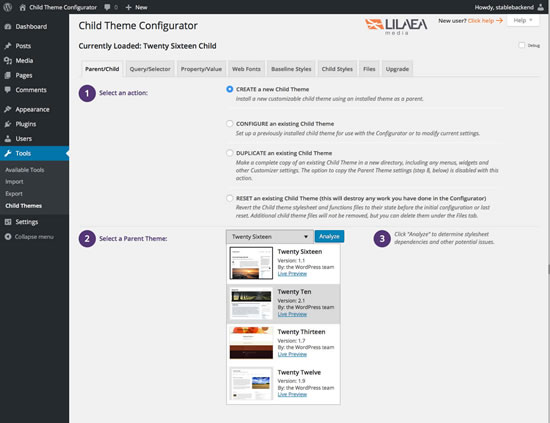
상위/하위 탭 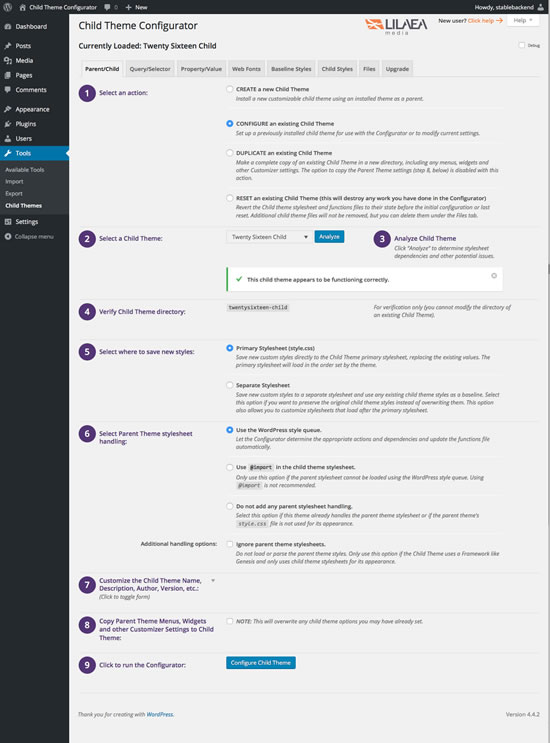
상위 테마 메뉴가 열린 상태의 상위/하위 탭 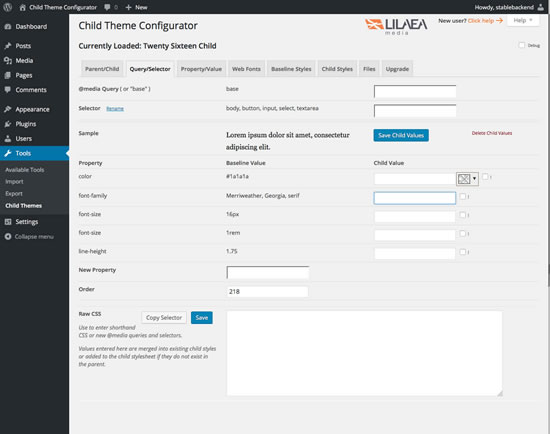
쿼리/선택기 탭 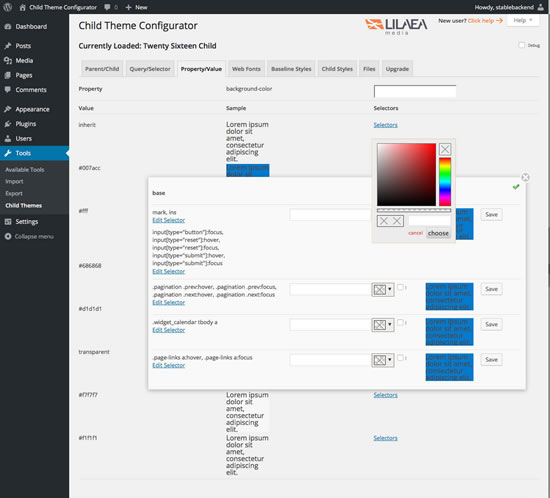
속성/값 탭 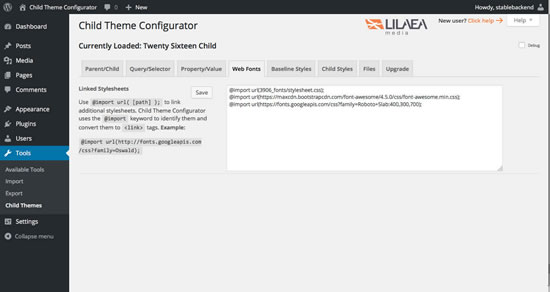
웹 폰트 탭 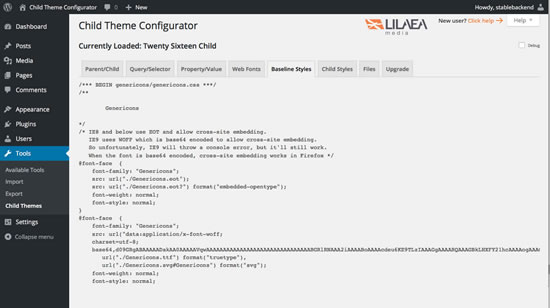
상위 CSS 탭 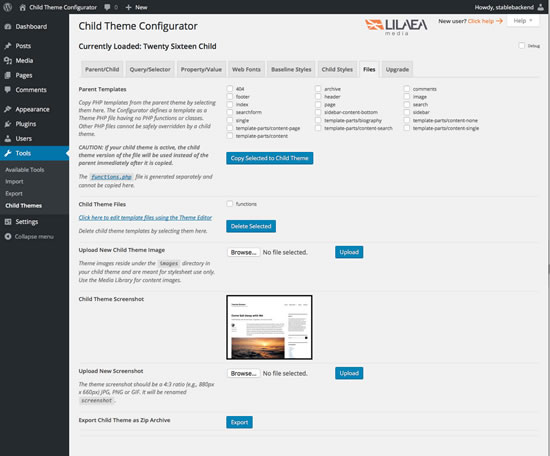
파일 탭
설치
-
플러그인 저장소에서 설치하는 방법:
- 워드프레스 관리 화면에서 “플러그인 > 새로 추가”로 이동하세요.
- “검색” 상자에 “하위 테마”를 입력하고 “플러그인 검색”을 클릭하세요.
- 목록에서 “Child Theme Configurator”를 찾아 “지금 설치”를 클릭하세요.
-
수동으로 설치하는 방법:
- Child Theme Configurator 다운로드: https://wordpress.org/plugins/child-theme-configurator
- 워드프레스 관리 화면에서 “플러그인 > 새로 추가”로 이동하세요.
- 페이지 상단의 “업로드” 링크를 클릭하세요.
- Zip 파일을 찾아 선택한 후 “설치”를 클릭하세요.
-
워드프레스 관리 화면에서 “플러그인 > 설치된 플러그인”으로 이동하세요. 목록에서 “Child Theme Configurator”를 찾아 “활성화”를 클릭하세요.
-
도구 > 하위 테마로 이동하세요(멀티사이트 사용자는 네트워크 관리 > 테마 > 하위 테마로 이동).
상위/하위 테마 탭: 하위 테마 생성 10단계
-
작업 선택:
- 새 하위 테마 생성 – 설치된 테마를 상위로 사용하여 새 커스터마이징 가능한 하위 테마를 설치합니다.
- 기존 하위 테마 구성 – 이전에 설치된 하위 테마를 구성기 사용 또는 현재 설정 수정을 위해 설정하세요.
- 기존 하위 테마 복제 – 메뉴, 위젯 및 기타 커스터마이저 설정을 포함한 기존 하위 테마의 완전한 복사본을 새 디렉터리에 생성합니다. 이 작업 시 상위 테마 설정 복사 옵션(아래 8단계)은 비활성화됩니다.
- 기존 하위 테마 리셋 (컨피규레이터에서 작업한 내용이 모두 삭제됨) – 하위 테마 스타일시트 및 함수 파일을 초기 설정 또는 마지막 리셋 전 상태로 복원
-
새 하위 테마 생성 시 상위 테마 선택; 구성, 복제 또는 재설정 시 하위 테마 선택.
-
하위 테마 분석 – “분석”을 클릭하여 스타일시트 종속성 및 기타 잠재적 문제를 확인합니다.
-
새 하위 테마를 생성하는 경우 새 테마 디렉터리 이름을 지정하세요. 그렇지 않으면 디렉터리가 올바른지 확인하세요. – 이는 하위 테마의 이름이 아닙니다. 아래 7단계에서 이름, 설명 등을 사용자 지정할 수 있습니다.
-
새 스타일 저장 위치 선택:
- 기본 스타일시트(style.css) – 새 사용자 정의 스타일을 하위 테마 기본 스타일시트에 직접 저장하여 기존 값을 대체합니다. 기본 스타일시트는 테마에서 설정한 순서대로 로드됩니다.
- 별도의 스타일시트 – 새 사용자 정의 스타일을 별도의 스타일시트에 저장하고 기존 하위 테마 스타일을 기본값으로 사용합니다. 원본 하위 테마 스타일을 덮어쓰지 않고 보존하려면 이 옵션을 선택하세요. 이 옵션은 기본 스타일시트 이후에 로드되는 스타일시트를 사용자 정의할 수도 있습니다.
-
상위 테마 스타일시트 처리 선택:
- 워드프레스 스타일 큐 사용. – 구성기가 적절한 작업과 종속성을 결정하고 함수 파일을 자동으로 업데이트하도록 합니다.
- 하위 테마 스타일시트에서 @import 사용 – 워드프레스 스타일 큐로 상위 스타일시트를 로드할 수 없는 경우에만 사용하십시오. @import 사용은 권장되지 않습니다.
- 상위 스타일시트 처리 추가 안 함. – 본 테마가 이미 상위 테마 스타일시트를 처리하거나 상위 테마의 style.css 파일이 외관용으로 사용되지 않는 경우 이 옵션을 선택하세요.
-
하위 테마 이름, 설명, 작성자, 버전 등 사용자 정의: (양식 토글 클릭)
-
상위 테마 메뉴, 위젯 및 기타 커스터마이저 설정을 하위 테마로 복사: – 참고: 이 작업은 기존에 설정된 하위 테마 옵션을 덮어씁니다.
-
컨피규레이터를 실행하는 버튼을 클릭하세요.
-
중요: 하위 테마는 활성화 전에 반드시 실시간 미리보기(테마 커스터마이저)로 테스트하세요!
FAQ
-
테마에 적용한 변경 사항을 하위 테마로 옮기는 방법은?
-
다음 단계를 따르세요: http://www.childthemeplugin.com/how-to-use/#child_from_modified_parent
-
분석기를 실행하면 PHP 디버그 출력에 “상수 이미 정의됨” 경고가 표시됩니다
-
이는 Bluehost 자동 설치 프로그램에 의해 생성된 잘못된 구성입니다. http://www.childthemeplugin.com/child-theme-faqs/#constants” class=”scroll-to”>해결 방법.
-
튜토리얼이 있나요?
-
페이지 우측 상단의 “도움말” 탭 아래에 동영상이 있습니다. http://www.childthemeplugin.com/tutorial-videos에서도 시청할 수 있습니다.
-
상위 테마가 변경될 경우(예: 업그레이드), 하위 테마도 업데이트해야 하나요?
-
아니요. 이것이 하위 테마 사용의 핵심입니다. 상위 테마의 변경 사항은 자동으로 하위 테마에 상속됩니다.
하위 테마는 상위 테마의 “복사본”이 아닙니다. 워드프레스의 특수 기능으로, 테마의 나머지 부분은 그대로 유지한 채 특정 스타일과 기능을 재정의할 수 있게 해줍니다. 양질의 테마는 업그레이드 노트에 사용 중단된 기능이나 스타일을 명시하여 하위 테마 사용자가 이에 맞춰 조정할 수 있도록 해야 합니다.
-
하위 테마 구성기를 제거하면 하위 테마에 영향이 있나요?
-
아니요. Child Theme Configurator는 테마 및 플러그인과 독립적으로 작동하도록 설계되었습니다. 다만 재설치 시 Parent/Child 탭을 통해 구성 데이터를 재구축해야 합니다.
-
댓글은 어떻게 추가하나요?
-
임의의 주석은 지원되지 않습니다. 사용자 정의 스타일의 미리보기 및 수정을 위한 높은 수준의 유연성을 제공하려면 정교한 구문 분석과 데이터 구조가 필요합니다. 스타일시트 내 특정 요소에 바인딩된 주석을 유지하는 것은 그로 인해 추가되는 가치에 비해 지나치게 많은 비용이 듭니다. 향후 옵션으로 포함하기 위해 노력 중이지만, 현재 모든 주석은 하위 테마 스타일시트 코드에서 제거됩니다.
-
멀티사이트와 호환되나요?
-
네. “네트워크 관리 > 테마 > 하위 테마”로 이동하세요. 네트워크 사이트에서 미리보기 및 활성화를 위해 하위 테마는 “네트워크 활성화” 상태여야 합니다.
-
플러그인과 호환되나요?
-
Child Theme Configurator 프로는 설치된 플러그인을 스캔하여 하위 테마에 맞춤형 CSS를 생성함으로써, 웹사이트에 설치된 모든 워드프레스 플러그인에 Child Theme Configurator의 CSS 편집 기능을 제공합니다. 자세한 내용은 http://www.childthemeplugin.com/child-theme-configurator-pro에서 확인하세요.
-
[제조사명 입력] 테마에서는 왜 작동하지 않나요?
-
일부 테마(특히 상용 테마)는 상위 템플릿 파일을 올바르게 로드하지 않거나 하위 테마 스타일시트/PHP 파일을 자동으로 불러오지 않습니다.
이는 안타까운 일입니다. 최상의 경우에도 웹마스터가 관리자 테마 옵션을 통해 적용한 것 외에 업그레이드 후에도 유지될 수 있는 사용자 지정 사항을 추가하는 것을 사실상 금지하기 때문입니다. 최악의 경우 하위 테마를 활성화하면 웹사이트가 손상될 수 있습니다.
이 핵심 기능에 대해서는 공급업체에 직접 문의하십시오. 저희 의견으로는 모든 테마(특히 상용 테마)는 워드프레스.org에서 제시한 테마 유닛 테스트를 통과해야 하며, 활성화 전 반드시 하위 테마를 테스트해야 합니다(「미리보기 및 활성화」 참조).
-
이것이 사이트 속도를 저하시킬까요?
-
Child Theme Configurator는 추가 오버헤드를 최소화하도록 설계되어 오히려 성능을 향상시킬 수 있습니다. 예시:
- 하위 테마 구성기는 시스템에서 이미 읽히고 있는 파일을 생성하거나 업데이트합니다. 프론트엔드에서는 데이터베이스 호출이 없으므로 워드프레스는 플러그인과 독립적으로 실행될 수 있습니다. 실제로 하위 테마 설정을 완료한 후에는 하위 테마 구성기를 제거할 수 있습니다.
- 사용자 정의 스타일은 브라우저에 의해 캐시될 수 있고/또는 성능 캐싱 플러그인에 의해 캐시 및 압축될 수 있는 스타일시트 파일에 적용됩니다. 편집기가 주로 기존 스타일에 대한 “재정의”를 생성하기 때문에, 이 파일은 일반적으로 다른 스타일시트보다 작습니다.
- 편집기 인터페이스를 구동하는 코드(자바스크립트 및 CSS 포함)는 워드프레스 관리자 화면에서 도구를 사용할 때만 로드됩니다. 따라서 다른 관리자 페이지의 성능에 영향을 주지 않습니다.
- 가장 큰 성능 저하는 상위/하위 탭에서 하위 테마 파일을 생성할 때 발생하지만, 이는 일회성 작업이며 워드프레스 관리자 화면에서만 발생합니다.
-
도움 요청! 파일을 변경한 후 웹사이트에 접근하거나 wp-admin에 로그인하여 수정할 수 없습니다!
-
손상된 하위 테마를 복구하려면, 문제가 되는 테마 디렉터리 이름을 수동으로 변경해야 합니다(FTP, SSH 또는 웹 호스팅 제어판 파일 관리자를 통해). 이렇게 하면 워드프레스가 해당 테마를 찾을 수 없게 됩니다. 그러면 워드프레스는 오류를 발생시키고 기본 테마(현재 twenty-fifteen)로 복귀합니다.
하위 테마는 일반적으로 테마 폴더에 위치합니다.
[wordpress]/wp-content/themes/[하위 테마]
향후 이러한 문제를 방지하려면, 활성화하기 전에 항상 라이브 미리보기(테마 커스터마이저)로 하위 테마를 테스트하세요.
-
…또는…
-
새 하위 테마를 활성화하면 사용자 정의 헤더가 사라지는 이유는 무엇인가요?
-
…또는…
-
새 하위 테마를 활성화하면 사용자 정의 배경이 기본값으로 돌아가는 이유는 무엇인가요?
-
…또는…
-
새 하위 테마를 활성화하면 테마 옵션이 왜 사라지나요?
-
이 옵션들은 각 테마별로 고유하며 데이터베이스에 별도로 저장됩니다. 새 하위 테마를 생성하면 해당 옵션들은 비어 있습니다.
하위 테마 생성 시 Parent/Child 탭에서 “상위 테마 메뉴, 위젯 및 기타 옵션 복사”를 선택하면 이러한 옵션 대부분을 하위 테마로 복사할 수 있습니다.
다른 옵션을 설정하려면 하위 테마를 활성화한 후 테마 커스터마이저를 사용하거나, 외관 > 테마 아래의 “실시간 미리보기”를 사용하여 적용할 수 있습니다.
각 테마는 옵션을 고유한 방식으로 처리합니다. 대부분 테마는 옵션 세트를 생성하여 워드프레스 데이터베이스에 저장합니다. 일부 옵션은 활성화된 테마(또는 하위 테마)에 특화된 반면, 일부는 상위 테마에만 특화되어 있습니다(즉, 하위 테마는 이를 커스터마이징할 수 없습니다). 어떤 옵션이 어느 범주에 속하는지는 테마 제작자에게 문의해야 합니다.
-
관리자 화면에서 하위 테마 구성기는 어디에 있나요?
-
대부분의 사용자는 “도구 > 하위 테마”에서 Child Theme Configurator를 찾을 수 있습니다.
워드프레스 멀티사이트(네트워크) 사용자는 “네트워크 관리 > 테마 > 하위 테마”로 이동하세요.
참고: “install_themes” 권한을 가진 사용자만 Child Theme Configurator에 접근할 수 있습니다.
빠른 참조를 위해 오른쪽 상단의 “도움말” 탭을 클릭하세요.
-
웹 폰트는 어떻게 추가하나요?
-
가장 쉬운 방법은 Google, Font Squirrel 또는 기타 웹 폰트 사이트에서 제공하는 @import 코드를 웹 폰트 탭에 붙여넣는 것입니다. 그러면 해당 폰트를 font-family 속성의 값으로 사용할 수 있습니다. 임베디드 폰트의 라이선스를 반드시 확인하세요.
웹 폰트 탭을 사용하여 @font-face 규칙을 포함하는 보조 스타일시트를 생성하고 임포트할 수도 있습니다.
-
“상위 테마 CSS 보기”를 선택하면 상위 테마에 스타일이 표시되지 않는 이유는 무엇인가요?
-
상위/하위 탭의 “추가 스타일시트 파싱” 아래에서 적절한 추가 스타일시트를 선택하고 하위 테마를 다시 로드하세요. CTC는 상위 테마에서 페이지를 불러와 이러한 파일을 식별하려고 시도하지만, 수동으로 설정해야 할 수도 있습니다.
-
스타일은 어디에 있나요? 구성기에서 아무것도 표시되지 않습니다!
-
모든 스타일은 동적으로 로드됩니다. 편집할 스타일을 선택하려면 텍스트 상자에 입력을 시작해야 합니다. “Base”는 특정 “At-rule”과 연관되지 않은 스타일을 포함하는 쿼리 그룹입니다.
“쿼리/선택기” 탭을 클릭한 후 첫 번째 상자에 “base”를 입력하세요. 그런 다음 두 번째 상자에 입력하여 편집할 스타일 선택기를 검색할 수 있습니다.
-
미리보기 탭에 “스타일시트를 표시할 수 없습니다”라고 표시되는 이유는 무엇인가요?
-
하위 테마를 미리 보려면 상위/하위 탭에서 해당 테마를 로드해야 합니다. WP_CONTENT_URL이 $bloginfo(‘site_url’)과 다를 때도 이 문제가 발생할 수 있습니다. Ajax는 기본적으로 크로스 도메인 요청을 수행할 수 없습니다. 설정 > 일반 > “WordPress 주소(URL)” 값이 올바른지 확인하세요. (도메인에 “www”가 누락된 경우가 흔한 원인입니다.)
-
하위 테마 스타일시트를 오프라인에서 수동으로 편집하거나 편집기를 사용할 수 있나요? 아니면 구성기를 반드시 사용해야 하나요?
-
스타일시트에 원하는 수동 커스터마이징을 자유롭게 적용할 수 있습니다. 단, 수정된 스타일시트를 상위/하위 패널을 통해 반드시 다시 불러와야 합니다. 그렇지 않으면 다음에 컨피규레이터를 사용할 때 커스터마이징 내용이 덮어쓰어질 수 있습니다. 평소와 같은 단계를 따르되, “하위 테마” 옵션에서 “기존 하위 테마 사용” 라디오 버튼을 선택하세요. 컨피규레이터가 새 스타일시트에서 내부 데이터를 자동으로 업데이트합니다.
-
하위 테마 .php 파일은 어디에 있나요?
-
하위 테마 구성기는 자동으로 빈 functions.php 파일을 하위 테마 디렉터리에 추가합니다. 파일 탭을 사용하여 상위 테마 템플릿 파일을 복사할 수 있습니다. 새로운 템플릿과 디렉터리를 생성하려면 FTP 또는 SSH를 통해 수동으로 생성/업로드해야 합니다. 하위 테마 디렉터리에 동일한 파일이 존재하지 않는 한, 하위 테마는 자동으로 상위 테마의 템플릿을 상속한다는 점을 기억하십시오. 사용자 정의할 의도가 있는 템플릿만 복사하십시오.
-
특정 색상/글꼴 스타일/배경은 어떻게 커스터마이징하나요?
-
속성/값 탭을 사용하여 특정 CSS 값을 전역적으로 재정의할 수 있습니다. 위의 속성/값을 참조하세요.
-
상위 테마에 없는 사용자 정의 스타일은 어떻게 추가하나요?
-
쿼리/선택기 탭의 “원시 CSS” 텍스트 영역을 사용하여 쿼리와 선택기를 추가할 수 있습니다. 위의 쿼리/선택기 항목을 참조하세요.
-
상위 테마에서 스타일을 제거하는 방법은?
-
상위 테마에서 스타일을 “제거”하는 것은 권장되지 않습니다. 대신 속성을 ‘inherit’, “none” 또는 0(속성에 따라 다름)으로 설정할 수 있습니다. 이는 원본 값을 무효화합니다. 일부 실험이 필요할 수 있습니다.
-
하위 테마에서 스타일을 제거하는 방법은?
-
제거하려는 속성의 입력값을 삭제하세요. Child Theme Configurator는 값이 포함된 속성에 대해서만 오버라이드를 추가합니다.
-
!important 플래그를 설정하는 방법은?
-
글로벌 오버라이드보다 우수한 계단식 디자인을 활용하는 것을 항상 권장합니다. 이를 위해 “순서” 필드에 값을 입력하여 하위 테마 커스텀 스타일의 로드 순서를 변경할 수 있습니다. 또한 각 입력란 옆의 “!” 상자를 체크하여 속성을 중요하게 설정할 수 있습니다. 신중하게 사용해 주세요.
-
크로스 브라우저 그라데이션은 어떻게 만들나요?
-
하위 테마 구성기는 그라데이션에 표준화된 구문을 사용하며 중간 정지점 없는 2색 그라데이션만 지원합니다. 입력값은 원점(예: top, left, 135deg 등), 시작 색상 및 종료 색상으로 구성됩니다. 이러한 값을 저장하면 브라우저별 구문이 자동 생성됩니다. 자세한 내용은 아래 주의사항을 참조하십시오.
-
테마를 반응형으로 만드는 방법은?
-
간단히 말해 반응형 상위 테마를 사용하세요. 반응형 디자인의 일반적인 특징은 다음과 같습니다:
- 고정 너비 및 높이 값 사용을 피하세요. max- 및 min-height 값과 백분율을 사용하면 디자인이 사용자의 브라우저 크기에 반응하도록 할 수 있습니다.
- 플로트와 클리어를 인라인 및 상대 위치와 결합하면 요소가 컨테이너 너비에 유연하게 조정됩니다.
- 자바스크립트로 콘텐츠 표시/숨김
자세한 내용은 “테마 반응형 만들기”를 참조하세요:
후기


기여자 & 개발자

변경이력
2.6.6
- DE 번역 모듈의 버그 수정
2.6.5
- Utf8_encode에 대한 비추천 경고 수정
2.6.4
- Packer.php 및 CSS.php 내 비추천 경고 수정
2.6.2/2.6.3
- 버전 업데이트만 수행.
2.6.1
- 선택 메뉴가 강조 표시되지 않던 ui-active-state 선택기 문제 수정
2.5.8
- 일부 스타일시트 문제 수정
2.5.7
- WP 5.6 호환성 업데이트.
2.5.6
- WP 5.5 업데이트로 commonL10n이 제거되어 스크립트가 중단됨 – CTC getxt 값으로 대체됨.
2.5.5
- Packer 클래스 내 substring 인자에서 중괄호 구문 제거.
2.5.4
- 분석 중 등록된 스타일이 대기열에 표시되지 않는 경우 수정
2.5.3
- 스타일시트 수정 사항. 도움말 탭 업데이트.
2.5.2
- 잘못된 스타일 속성 방지 로직
- 사소한 외관 변경
2.5.0
- 미리보기 클래스가 스타일시트 후크를 다시 호출하지 않고 실행 시점에 평가하여 함수 존재 오류 방지
- PHP 버전 7.1 테스트 완료
- 다중 정지점 배경 그라데이션을 허용하도록 입력 파서 수정.
2.4.x
- 분석기는 이제 분석 결과와 관계없이 성공적인 자식 테마에 모든 신호를 저장합니다.
- 이는 웹 폰트 추가 후 enqueue 후크가 잘못 재작성되는 일부 테마의 버그를 수정합니다.
- 버전 2.4.2로 인해 발생한 심각한 회귀 버그 수정.
- 하위 테마 분석 전 테마 모드 초기화를 위한 customizer.php 호출 추가
- 하위 테마 분석 완료 후 copy_theme_mods 지연 처리. 이를 통해 미리보기의 후크가 사용자 정의 테마 모드를 초기화할 수 있음
- 복수 비정형 스타일시트 훅 수용을 위한 CSS 객체 mpriority(최대 우선순위) 추가
- 캐싱 방지 위해 하위 테마 스타일시트에 원본(2.4.1 이전) 버전 필터 훅 style_loader_src 복원
- 조기 응답 헤더 방지를 위해 functions.php에서 닫는 php 태그 제거
- 로컬라이제이션 문제 수정 (@alexclassroom 님의 지적에 감사드립니다)
- 대부분의 요청에서 로딩 지연을 방지하기 위해 특정 조건 하에서만 타임스탬프를 추가하도록 style_loader_src 후크 수정 (감사합니다 @anthony750)
- 하위 테마에 RTL 스타일시트가 없을 경우 자동으로 상위 테마 RTL 스타일시트 추가
- 상위 테마 변경 시 큐 액션이 존재하지 않는 하위 테마 스타일시트를 잘못 참조하는 경우 처리.
- 커스터마이저 CSS를 하위 테마에 올바르게 복사합니다.
- PHP 7.3 호환성 문제 수정 (@forest-skills 님의 지적에 감사드립니다)
2.3.x
- 오탐 방지 위해 템플릿 스캔 중 스크립트 제거
- 타임아웃 방지 위해 템플릿 스캔 중 파일 크기 확인
- wp defender에서 경고 표시되던 문법 변경
- 스크린샷 복사 기능의 버그 수정
- UI에서 오류 배열에 대한 잘못된 참조 수정.
- @media 쿼리 이름 변경 기능 추가
- 파일 탭에서 테마 이미지 높이/너비 추가
- 애널라이저에 RTL 테스트 추가
- 애널라이저에 WP Rocket 및 AutOptimize 플러그인 테스트 케이스 추가
- 컨피규레이터 POST 후 오류 조건에 대한 리디렉션 추가
- 특정 분석기 신호 조건에 대한 설명 명확화
- 상위 테마 이후 강제 로드 위해 하위 테마 CSS 후크 우선순위 설정
- 메뉴에서 정리된 선택자 제거.
2.2.x
- 모든 등록된 스타일시트를 대기열에 포함하도록 미리보기 수정
- 미리보기에서 Autoptimize 비활성화
- 일반 형제 선택자(~) 지원 추가
- 신규 설치 시 사전의 CSS 클래스 로딩이 FALSE로 설정되는 버그 수정
- 플러그인 모드 미리보기(프로)에서 잘못된 논스 사용 문제 수정
- 음수 정수 패킹 시 발생하는 오류 수정 (프로)
- 미리보기에서 Pagespeed 비활성화
- 일부 하위 테마 구성에서 미리보기 및 분석기 기능 개선 (nonce 요구사항 제거)
- “헤더 복구” 선택 시 첫 패스에서 헤더가 복구되지 않던 문제 수정
- 새 “Raw CSS” 스타일이 추가되기 전에 기존 스타일이 제거되던 문제 수정
- 상위 테마 의존성 버그 수정
- 스타일시트 의존성 배열이 초기화되지 않는 버그 수정
- 테마 설정 복사 기능 확장을 위한 액션 훅 추가
- 비활성 탭 표시, 구성 데이터 생성 전 업그레이드/등록 활성화
- 디버깅 지원 위해 분석 후 원시 결과 표시
- 입력 필드에서 따옴표 이스케이프 처리되지 않는 자바스크립트 수정
- 원본 ajax 미리보기 복원 및 크로스 도메인 미리보기용 대체 방법 추가
- 프로 사용자에게 영향을 미치는 자바스크립트 수정
- 크로스 도메인 파싱 오류
- 새 설치 시 “재구성” 메시지 표시
- 플러그인에서 수동 업그레이드 프로 버전
- Preview 클래스에 pre_option 스타일시트 및 템플릿 필터 추가
- 복제 시 하위 테마 이름 사용
- 의존성 강제/해제 기능 추가
- 가져온 스타일시트를 식별하고 처리하며 링크로 변환
- CTC 프로 설치 여부 테스트 관련 수정 사항
2.1.x
- 패커 클래스를 표준 < 5.4 배열 구문으로 변경
- 필요 시 사전 로딩
- 대규모 메모리 개선을 위한 키/값 사전 구조 역전
- 대용량 메모리 개선을 위해 다차원 배열을 평탄화하는 packer 클래스 추가
- 전체적으로 키 이름 길이 축소
- 입력 필드 데이터 유효성 검사 개선
- 최소 프로 버전 요구 (프로 사용자 전용)
- HTML 출력을 별도의 뷰 포함 파일로 이동
- 테마 수정 루틴을 별도의 함수로 분리
2.0.x
- 수정: 최소화 시 상위 스타일 파싱 오류 수정
- 수정: 정렬 함수에서 인수를 배열로 캐스팅.
- 하위 테마 구성기 언어 템플릿 업데이트.
- 하위 테마 미리보기 클래스를 업데이트하여 is_theme_active 및 기타 메서드를 사용해 Jetpack 및 커스터마이즈 매니저를 참조하는 기타 플러그인과의 충돌을 제거.
- 하위 테마 미리보기 클래스를 업데이트하여 원본 헤더를 전송하고 customize_preview_init 액션 및 기타 액션을 실행하도록 변경.
- 일부 경우 분석기 오류 방지를 위한 미리보기 클래스 논리 조건 추가
- 구성기에 현재 로드된 테마와 무관하게 선택한 모든 테마의 zip 파일 내보내기 기능 활성화
- Apache SuExec 미사용 서버에서 발생하는 버그 수정
- Windows 서버에서 파일 시스템 경로에 C:를 반환하지 않는 문제 수정
- 상위 테마 값에 기반하여 enqueue hook 우선순위 자동 설정
- 파일 스캔 루틴 효율화
- Base64 데이터로 background-image 지원
- 분석기 신호 조정
- 언어 템플릿 및 de_DE 파일 업데이트
- 수정: 하위 스타일시트 링크가 추가되지 않아 “이 하위 테마는 구성기 스타일시트를 로드하지 않습니다” 경고가 발생하던 경우
- 수정: 디버그 모드에서 치명적 오류 발생
- 사소한 버그 수정
- 새로운 테마 분석기가 자동으로 문제를 확인하고 올바른 설정을 결정합니다.
- 상위/하위 설정 단계별 구성
- 상위 스타일시트 처리 옵션 간소화
- 새 하위 테마 스타일을 별도의 스타일시트에 작성하는 옵션
- 올바른 하위 테마 스타일시트 로드 순서를 보장하기 위해 워드프레스 스타일 종속성 사용
- 구식 스타일시트 처리 방식을 사용하는 테마 자동 복구
- 상위 테마 파일을 분석하여 하위 테마에서 재정의 가능한 템플릿만 표시
- 다수의 사소한 버그 수정
1.7.x
- 수정: 1.7.9 버전에서 발생한 새 속성 메뉴 오류 회귀 버그
- 수정: 프론트엔드 HTML 가져올 때 기본 추가 스타일시트 파싱을 위해 논스 사용
- 프론트엔드에서 하위 테마 구성기를 더 가볍게 만들기 위해 클래스 리팩토링
- 수정: 구성 데이터 옵션에서 자동 로드 비활성화
- 수정: 미디어 쿼리 정규화 및 원시 CSS로 추가 시 메뉴에 추가
- 수정: 마진 및 패딩 축약형이 잘못 생성됨
- 상위 테마 또는 하위 테마가 하위 디렉터리에 있는 경우 처리됨.
- 관리자 CSS 최소화
- 하위 테마 슬러그 정리
- 생성된 CSS에서 캐스케이드 로드 순서 주석을 제거했습니다.
- 테마 재정의 방지 위해 관리자 배경 설정
- CSS 사양을 더 잘 따르도록 배경 정규화 기능 리팩토링.
- 하위 테마 존재 여부 확인 함수를 대소문자 구분 없이 처리
- JS 충돌 방지를 위해 chldthmcfg.init() 호출을 .ready() 대신 로드 시 실행하도록 변경
- 투명도와 명명된 색상을 지원하기 위해 스펙트럼 색상 선택기 사용.
- 모든 속성에 대한 대체값 지원을 위해 전체 시스템 리팩토링.
- 첫 실행 시 하위 테마 복제 시 경로 수정
- 신규 기능: “하위 값 삭제” 버튼 – 하위 테마 스타일시트에서 사용자 정의 스타일을 쉽게 복원
- Functions.php에서 오류가 감지되면 하위 테마 스타일시트를 작성하지 않습니다.
- 압축된 JS 파일 수정
- 대중적 요청에 따라 도구 메뉴 아래 멀티사이트 관리자 링크 복원
- 생성 시 새 하위 테마 자동 네트워크 활성화
- FTP 알림 수정 – 이제 PHP_OS 상수를 사용하여 윈도우 vs 리눅스 감지
- 하위 테마 복제 기능 추가
- 많은 요청에 따라 경고에 닫기 옵션 추가
- @import 탭을 “웹 폰트”로 변경. @import 문은 자동으로 대기열에 추가된 외부 링크로 변환됩니다.
- @import 없이 하위 테마 오버라이드를 가능하게 하는 “상위 및 하위 스타일시트 모두 큐잉” 옵션 추가.
- 헤더 템플릿 내 하드코딩된 링크 태그 검사 추가(스타일시트 로드 순서 오류 해결 지원)
- 수정: “하위 스타일시트 큐잉”이 이제 올바른 값을 전달함.
- 수정: iris 초기화 전에 hide 호출됨
- 수정: 재구축/구성 시 @import가 작성되지 않음
- 수정: 속성/값 패널의 최소 높이
- 이름 변경 시에만 하위 테마 선택기를 정리합니다
- 충돌하는 wistia 자바스크립트 링크 제거.
- 신규 기능: 하위 테마 스타일시트를 로드하지 않는 테마를 위한 스타일시트 추가 옵션.
- 신규 기능: 하위 테마 및 저자 웹사이트, 설명, 태그 필드 추가.
- 수정: 브라우저 메모리 관리 개선을 위해 jQuery 객체를 사용한 UI 자바스크립트 재설계
- 수정: 하위 테마 스타일시트 버전에 타임스탬프 적용하여 변경 후 브라우저 재로딩 강제.
1.6.x
- 수정: 생성된 빈 함수 파일로 인해 삽입된 마커가 브라우저에 출력됨
- 수정: 마커 삽입 전 함수 파일 내 PHP 종료 태그 확인.
- 수정: 정의되지 않은 상수 LILAEAMEDIA_URL
- 수정: 구성 알림 표시 여부 결정 로직
- 수정: Windows 서버에서 경로 생성 및 유효성 검사 오류
- JQuery 충돌 및 메모리 부족 상황을 방지하기 위한 오류 처리 및 알림 기능 추가
- 수정: 속성/값 오버레이의 max-height 제거
- 디버그 옵션 추가
- 신규 기능: 쿼리/선택기 탭의 원시 CSS 텍스트 영역용 선택기 복사 버튼 추가.
- 수정: RTL 로케일에서 메뉴가 잘못 렌더링됨
- 수정: border-top 등이 스타일시트에 올바르게 작성되지 않던 문제
- 수정: ajax 세마포어 로직 및 흐름 리팩토링
- 신규 기능: 멀티사이트 환경에서 개선된 하위 테마 관리. 테마 메뉴로 인터페이스 이동 및 네트워크 활성화 상태 확인
- 수정: 하위 테마 구성기 접근 권한을 install_themes 권한으로 제한
- 수정: 네트워크 활성화되지 않은 경우 ‘Cheatin, uh?’ 오류 방지 위해 테마 관리자로 미리보기 링크 연결
- 수정: “install_themes” 권한을 가진 사용자만 하위 테마 구성기에 접근할 수 있습니다. 이는 멀티사이트 및 단일 사이트 설치 모두에서 발생하는 권한 문제를 해결합니다. 멀티사이트 사용자: 관리자가 네트워크 관리 > 테마 > 하위 테마로 이동되었습니다. 멀티사이트(네트워크) 설치 환경에서 더 나은 관리를 위해 변경되었습니다.
- 수정: 1.6.2 버전 도입된 정규 표현식이 선택자를 잘못 파싱함
- 수정: 구형 WP 버전 지원 위해 wp_normalize_path를 클래스 메서드로 대체
- 수정: 다중 레이어 배경 이미지 지원
- 수정: background:none이 그라디언트 원점 매개변수로 파싱되는 문제
- 수정: 데이터 URI 지원
- 수정: 선택자에서 *= 및 ^= 표기법 지원
- 테마가 하드코딩된 스타일시트 링크를 사용하는지 확인하고 링크 옵션 대신 @import 사용을 알림
- 수정: CDN 기반 jQuery UI 사용 시 충돌 – 대신 로컬 버전 1.11.2 위젯/메뉴/선택 메뉴 사용.
- 수정: wpColorPicker() 메서드가 로드되도록 iris 대신 wp-color-picker 핸들을 종속성으로 사용
- 수정: 하위 테마 활성화 시 상위 테마 위젯 복사 로직 차이.
- 신규 기능: wp_enqueue_style(링크), @import 또는 없음으로 상위 스타일시트 로드 옵션.
- 이 작업을 추진해 주신 cmwwebfx와 Shapeshifter3에게 감사드립니다
- 신규 기능: 자동 생성 슬러그 및 이름
- 신규 기능: 백업 복원 및 옵션 초기화
- 신규 기능: 파일 탭의 “하위 테마 파일”로 백업 파일 저장 (삭제 가능)
- 신규 기능: 스크린샷, 테마 정보, 실시간 미리보기 링크가 포함된 새로운 테마 선택기 메뉴 추가
- 관리자 스크립트가 CTC 페이지 열람 시에만 로드되도록 수정
- 수정: 상위 CSS 미리보기가 파싱된 모든 상위 스타일시트를 순서대로 정확히 표시하도록 수정
- 수정: 유지보수성 향상을 위한 전반적인 리팩토링
1.5.x
- 신규 기능: 가져온 스타일시트를 CTC 관리자로 불러와 웹 폰트 미리보기 가능.
- 컨트롤 가림 방지 위해 미리보기 스와치 z-index -1 설정
- 대용량 스타일시트에서 메모리 부족 오류를 방지하기 위해 구성 데이터를 여러 옵션 레코드에 분산 저장합니다.
- 부하를 (크게) 줄이기 위해 부트스트랩 CSS 파일을 추가 스타일시트로 자동 선택하지 않음.
- WP 관리 화면에서 기본 로드되지 않는 jQuery UI 스타일 추가 (자동 선택 메뉴)
- 특정 상황에서 CSS 출력을 깨뜨리던 0값 처리 방식의 버그 수정
- 입력 문자열 내 비표시 문자(예: null)에 대한 정규식 필터 추가
- V1.5.2(.1)에서 도입된 버그 수정: 상위 테마의 모든 스타일을 하위 테마 스타일시트에 복사하던 문제. 이는 상위 테마의 이미지를 참조하고 하위 테마에서 재정의되지 않은 ‘background-image’ 스타일에만 해당됩니다.
- 다수의 타입 오류를 유발한 자바스크립트 컨트롤러 변경 사항 롤백
- SSL 처리를 위해 미리보기 AJAX 호출 조정.
- 헤드 내 상위 테마 링크를 기반으로 추가 스타일시트 자동 설정
- 추가 스타일시트 포함 상위 CSS 렌더링
- 상위/하위 탭에 복사 옵션을 추가하여 메뉴 위치, 사이드바/위젯, 커스텀 헤더, 배경 및 기타 옵션을 새 하위 테마에 할당할 수 있도록 했습니다.
- WP_Filesystem API 사용을 위해 CTC 리팩토링.
- 비 suExec 구성에서는 이제 하위 테마 파일 추가, 제거 또는 업데이트 시 사용자 인증 정보가 필요합니다.
- 편집 중 파일 쓰기 권한 부여 후 완료 시 읽기 전용으로 전환하는 기능 추가
- Wp-config.php에서 자격 증명을 설정할 수도 있습니다: https://codex.wordpress.org/Editing_wp-config.php#WordPress_Upgrade_Constants
1.4.x
- 메모리 사용량 증가로 인한 메인 CSS 파서 정규식 내 백레퍼런스 제거.
- 파일 UI에서 초기화되지 않은 변수 문제 수정
- 기능: 하위 테마를 zip 아카이브로 내보내기
- 벤더 속성 목록에 transform 추가
- 버그 수정: 동일한 @media 규칙 세트의 다중 인스턴스가 파서에 로드되지 않음
- 호환성과 보안을 위해 업로더를 wp 핵심 함수를 사용하도록 리팩토링했습니다.
- 복잡한 상위 프레임워크를 수용하기 위해 CHLD_THM_CFG_MAX_RECURSE_LOOPS를 1000으로 증가시켰습니다.
- 수정: 자바스크립트 버그
- 수정: 회귀 버그 – 생입력 선택자 정화 기능 오류
- 수정: 텍스트 입력란의 따옴표 이스케이프 처리. 이 문제는 오랫동안 저를 괴롭혔습니다.
- 수정: 8진수 콘텐츠 값에 대한 백슬래시 이스케이프 처리. Laurent님의 보고에 감사드립니다.
- 수정: 데이터 중복 항목 방지 위해 가능한 경우 색상을 소문자 및 약식으로 정규화
- CTC가 업데이트를 캐싱하고 UI 컨트롤러에 반환하는 방식을 리팩토링하여 메모리 소비를 줄였습니다.
- 새 하위 테마 생성 시 메모리 부족 치명적 오류 방지
- “추가 스타일시트에 대한 상위 스캔”을 각 파일별 개별 체크박스 옵션으로 변경하고, 상위/하위 탭에서 표시/숨김 토글을 추가했습니다.
- 상위 테마 변경 시 양식 자동 업데이트 기능 추가
- CTC 옵션에 상위 슬러그가 전달될 때 상위/하위 양식 사전 채우기
- 괄호 포함 선택자 및 빈 미디어 규칙셋을 처리하도록 파서 업데이트
- 파일 탭 옵션 조정 및 DISALLOW_FILE_EDIT 확인 기능 추가
- 추가 스타일시트 로드 시 자동 @import 규칙 제거.
- 새로운 jQuery .css 함수가 빈 CSS 값(미리보기 스와치)을 처리할 때 발생하는 버그를 수정했습니다.
- 신규 기능: 테마 파일 탭:
- 테마 편집기로 수정할 상위 템플릿을 하위 테마로 복사.
- 하위 테마 템플릿 제거.
- 하위 테마 이미지 업로드 기능 추가
- 하위 테마 이미지를 제거했습니다.
- 하위 테마 스크린샷 업로드 기능 추가
1.3.x
- Php 5.3에서 오류를 발생시키고 v1.3.2 @import 데이터를 손상시킨 @import 데이터 저장 방식의 버그 수정.
- 신규 기능: 추가 스타일시트 검색을 위한 상위 테마 스캔 옵션. CyberChimps의 “Responsive” 테마와 같은 테마에서 CTC 사용 가능.
- 신규 기능: 상위 테마 스크린샷을 하위 테마에 자동 복사
- 파일 경로 보안 검사 함수에서 따옴표 처리되지 않은 정규식 패턴 수정. 이 문제를 보고해 주신 buzcuz님께 감사드립니다.
- 도움말 탭 콘텐츠 업데이트. 소스 및 대상 파일 경로에 대한 추가 정화 기능 추가.
- 캐싱 문제 방지를 위해 CSS 미리보기를 원격 HTTP GET 대신 워드프레스 관리자로부터 직접 가져오도록 변경
- CSS 미리보기 로딩 아이콘 추가
- 백업 토글 시 발생하는 JS 타입 오류 수정
- 전반적인 확장성 개선.
1.2.x
- PHP 단축 태그를 표준 코드로 대체
- 신규 기능: 쿼리/선택기 패널에서 선택기 이름을 직접 변경할 수 있습니다. 스타일시트 백업을 선택 사항으로 변경했습니다. 버그 수정: 배경 위치가 ‘0’일 때의 잘못된 파싱, 배경 이미지 URL 값이 제거될 때의 타입 오류 수정.
- 수정된 버그: “스타 해킹” 속성에서 더 이상 자바스크립트 오류 발생하지 않음. 중요 플래그가 이제 테두리와 그라데이션에 적용됨.
- 새로운 기능: 특정 속성/값 선택기에서 쿼리/선택기 탭으로 연결, 새 속성 추가에 초점을 맞춘 새 속성. 버그 수정: 로드된 선택기가 비어 있을 때 쿼리/선택기 입력값 지우기, 최신 min.js 스크립트 사용.
1.1.x
- 하위 테마 파일 생성 시 suEXEC를 실행하지 않는 서버에서 치명적 오류가 발생하지 않도록 쓰기 가능성 확인을 추가했습니다. 원시 CSS 입력으로 새 미디어 쿼리를 저장할 때 치명적인 JS 오류를 발생시키던 ctc_update_cache 함수의 버그를 수정했습니다. 구성기에서 functions.php 파일이 존재하지 않을 경우 하위 테마에 해당 파일을 추가합니다.
- 재순서 지정 및 중요 플래그 기능 추가. 동일한 선택기/속성 조합을 가진 여러 입력에 동일한 ID가 할당되던 버그 수정. 약어 인코딩 루틴의 버그 수정.
- 도움말 탭에 튜토리얼 동영상 추가
- 시리얼화 오류 방지 위해 update_option() 전 reset_updates() 호출 추가
- 쿼리/선택기 패널 기본값을 ‘base’로 변경
- 전체 URL(http://)을 사용하는 background-image가 그라데이션으로 해석되는 버그 수정
- 선택자에 속성이 없을 때 속성 메뉴에서 오류가 발생하는 버그 수정
- 속성 순서가 잘못 반환되던 약식 파서 정렬 버그 수정
- 테마 슬러그를 소문자로만 가정하는 버그 수정 (timk 님 감사)
- 첫 실행 시 업데이트 리디렉션이 실행되도록 수정
- 자바스크립트 소규모 버그 수정 (숫자를 문자열로 변환)
- 0’을 포함한 입력이 무시되던 주요 버그 수정
- 테마 슬러그에 대한 “선행 숫자 없음” 요구사항 제거.
- 쿼리 정렬 함수를 변경하여 기기 너비 규칙 없이 상위 쿼리 순서를 유지
- Gettext 호출 시 정적 네임스페이스 매개변수 사용으로 수정
- 기존 테마 선택 시 하위 테마 입력값 자동 채우기
- 값이 비워졌을 때 테두리를 올바르게 제거합니다.
- 쿼리/셀렉터 패널에서 중복된 “new 프로perty” 버그 수정
- 백업 파일에 타임스탬프 추가
- 4면 모두 존재할 때 여백/패딩 값을 재조합하는 encode_shorthand 함수 추가
- 특정 배경 및 그라데이션에 대한 파싱 수정 (예: hsla 색상 구문 지원)
- 빈 선택자 처리
- 메뉴 및 업데이트를 위한 Ajax 로드
- 상위/하위 양식 UI 및 유효성 검사 정리
- 전체적으로 간소화된 UI
1.0.0
- 초기 릴리스.